
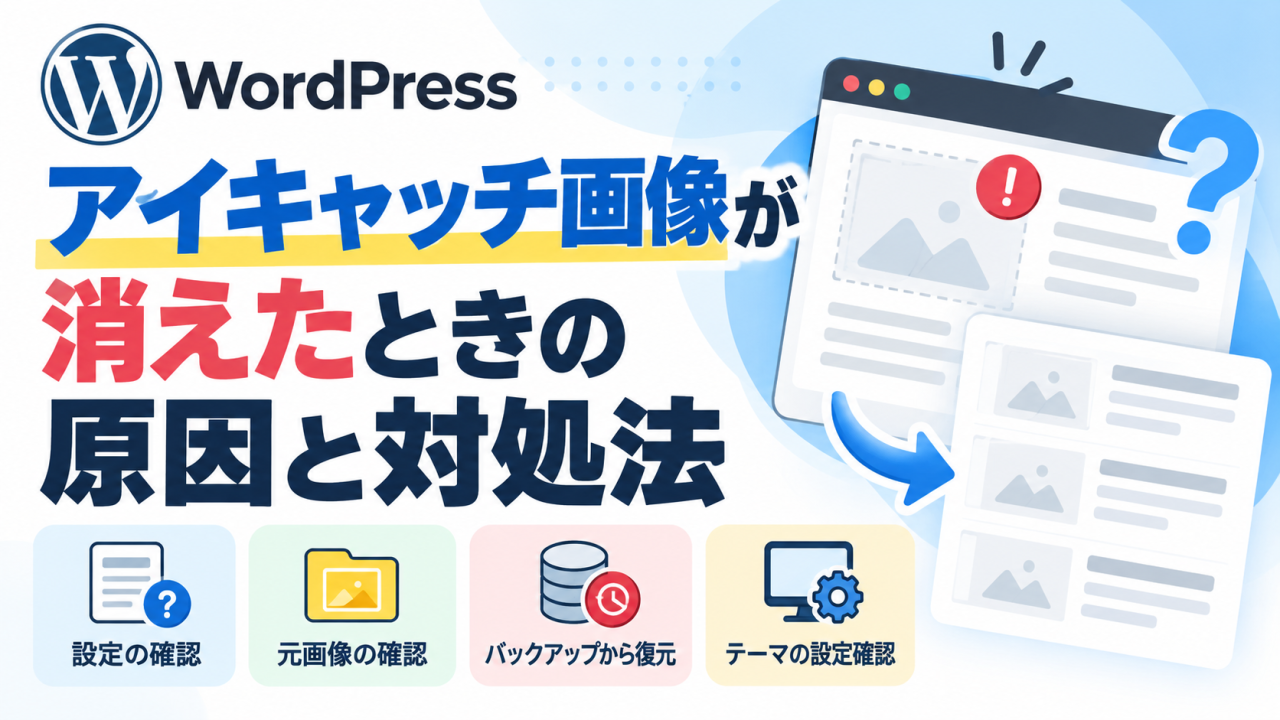
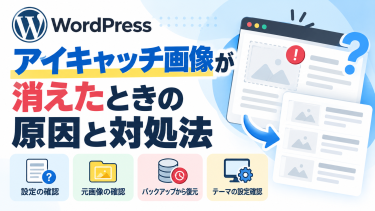
WordPressのアイキャッチ画像が突然消えたり、すべての記事で同じ画像が表示されたりすると、原因がわからず困ってしまいますよね。
ただし、画像が表示されないからといって、元の画像ファイルまで削除されたとは限りません。
記事のアイキャッチ設定が外れているだけの場合や、テーマの共通画像が表示されている場合もあります。
この記事では、アイキャッチ画像が消えた原因の調べ方と、元に戻す方法をわかりやすく解説します。
WordPressのアイキャッチ画像が消えたら、まず3つを確認
アイキャッチが表示されなくなった場合は、次の3つを順番に確認しましょう。
- 投稿の編集画面を確認する
アイキャッチ画像が設定されているかチェックします。 - メディアライブラリを確認する
元の画像ファイルが残っているか調べます。 - 実際の公開ページを確認する
画像が消えているのか、別の画像に置き換わっているのかを確認します。
症状別の原因と対処法
| 症状 | 考えられる原因 | 対処法 |
|---|---|---|
| アイキャッチが未設定 | 画像の設定が外れている | 画像を再設定する |
| 全記事が同じ画像 | テーマの共通画像が表示されている | デフォルト画像の設定を確認する |
| 設定済みなのに表示されない | キャッシュやテーマの設定 | 表示設定を確認する |
| 元画像が見つからない | 画像の削除や保存場所の問題 | バックアップを確認する |
アイキャッチが消えたときの確認手順
STEP 1:記事の編集画面を開く
WordPress管理画面の「投稿」→「投稿一覧」から、画像が消えた記事を開きます。
STEP 2:アイキャッチ画像の設定を確認する
- 画像が設定されている場合:テーマの表示設定やキャッシュを確認しましょう。
- 画像が設定されていない場合:メディアライブラリから元画像を探しましょう。
STEP 3:元画像が残っているか確認する
- 元画像がある場合:アイキャッチ画像として再設定します。
- 元画像がない場合:バックアップやサーバー内の画像ファイルを確認します。
この順番で確認すれば、原因を絞り込みながら対処できます。
特に、すべての記事で同じ画像が表示される場合は、テーマのデフォルト画像が使われている可能性があります。
いきなり全記事を編集するのではなく、まずは1記事で設定状況を確認してみましょう。
WordPressのアイキャッチ画像を復元する方法
アイキャッチ画像が消えてしまった場合でも、元の画像が残っていれば比較的簡単に復元できます。
まずはメディアライブラリを確認し、画像が見つからない場合はバックアップを調べましょう。
① メディアライブラリから再設定する
元の画像がWordPressに残っている場合は、次の手順で再設定できます。
- WordPress管理画面から「投稿」→「投稿一覧」を開く
- アイキャッチが消えた記事を選択する
- 編集画面の「アイキャッチ画像」を開く
- 「メディアライブラリ」から元の画像を選択する
- アイキャッチ画像を設定し、記事を更新する
設定後は実際の公開ページを開き、画像が正しく表示されているか確認してください。
ポイント: 元画像が残っていれば、新しく画像を作成する必要はありません。
② バックアップから画像を復元する
メディアライブラリに元画像が見つからない場合は、バックアップから復元できる可能性があります。
確認したいのは、主に次の2つです。
- 画像ファイル:
wp-content/uploadsに保存されている画像データ - データベース: 投稿とアイキャッチ画像の関連付けなどの情報
画像ファイルだけを復元しても、記事との関連付けが戻らない場合があります。
そのため、バックアップを利用するときは、画像ファイルとデータベースの両方を確認することが大切です。
ただし、サイト全体を古いバックアップに戻すと、復元時点より後に追加した記事や設定が失われる可能性があります。
作業前には現在のサイトのバックアップを取得し、可能であれば必要な画像や設定だけを復旧しましょう。
③ 記事数が多い場合は一括復旧を検討する
アイキャッチが消えた記事が数件なら、手動で再設定しても大きな負担にはなりません。
一方、数十件以上の記事で画像が消えている場合は、一括復旧を検討した方が効率的です。
例えば、元画像と記事の対応関係がわかっていれば、WordPressの管理機能やプログラムを使ってアイキャッチ設定をまとめて修正できる場合があります。
ただし、画像と記事の対応を間違えると、別の記事に誤った画像が設定されてしまいます。
大量の記事を修正する場合は、必ずバックアップを取得し、最初に数記事で動作を確認してから実行しましょう。
元画像が残っていない場合は、一括設定だけでは復元できないため、先に画像ファイルの確保が必要です。
全記事のアイキャッチが同じ画像になる場合の対処法
WordPressで複数の記事に同じアイキャッチ画像が表示される場合は、テーマのデフォルト画像が使われている可能性があります。
これは、アイキャッチが未設定の記事に対して、テーマが自動的に共通画像を表示する仕組みです。
そのため、すべての記事が同じ画像になっていても、元の画像が削除されたとは限りません。
① テーマのデフォルト画像を確認する
まずは、WordPress管理画面からテーマの設定を確認しましょう。
一般的には、次のような項目にデフォルト画像の設定が用意されている場合があります。
- 外観 → カスタマイズ
- アイキャッチ画像の設定
- デフォルト画像・NO IMAGE画像の設定
設定項目の名称や場所は、使用しているテーマによって異なります。
例えば、THE THORなどのテーマでは、テーマ独自のカスタマイズ機能が用意されているため、関連する画像設定を確認してみましょう。
② 共通画像を解除して表示を確認する
デフォルト画像が設定されている場合は、設定を変更することで表示が変わる可能性があります。
ただし、共通画像を解除すると、アイキャッチが未設定の記事には画像が表示されなくなる場合があります。
そのため、変更前に現在の設定を控えておき、変更後は記事一覧と個別記事の両方を確認してください。
元画像を復元したい場合は、共通画像の設定変更だけでなく、各記事のアイキャッチ設定も確認する必要があります。
③ 共通画像を一時的に使うのも選択肢
元のアイキャッチ画像が見つからない場合は、サイト共通の画像を一時的に使用する方法もあります。
特に、過去記事が多いサイトでは、すべての画像を一度に作り直すのは大変ですよね。
そのような場合は、次のように優先順位を決めると効率的です。
- 新しく公開する記事には個別のアイキャッチを設定する
- 検索流入が多い過去記事から画像を見直す
- 更新予定のない記事は共通画像で一時的に対応する
ただし、共通画像だけでは記事ごとの内容が伝わりにくくなるため、重要な記事には内容に合った画像を設定するのがおすすめです。
まとめ|アイキャッチが消えたら設定と保存状況を確認しよう
WordPressのアイキャッチ画像が消えた場合は、まず原因を確認することが大切です。
確認するポイントは次の3つです。
- 投稿の編集画面: アイキャッチ画像が設定されているか
- メディアライブラリ: 元画像が残っているか
- テーマの設定: デフォルト画像が表示されていないか
元画像が残っていれば、再設定するだけで解決できる場合があります。
画像が見つからない場合は、バックアップやサーバー内の保存状況を確認しましょう。
また、ユーザー削除やテーマ変更などの作業を行う前には、バックアップを取得しておくと安心です。
原因に合った方法で対処し、無理にすべての記事を修正するのではなく、必要な箇所から復旧を進めてみてください。