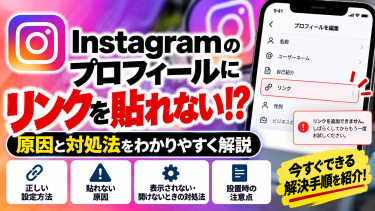


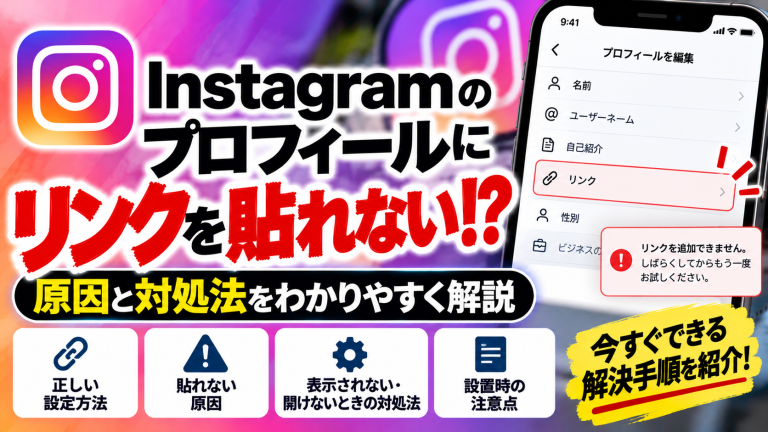
InstagramのプロフィールにWebサイトやブログ、YouTubeなどのリンクを追加しようとしても、うまく設定できないことがあります。
「リンクを追加する項目が見つからない」「URLを入力しても保存できない」「設定したリンクが表示されない」といったトラブルで困っている方もいるでしょう。
Instagramではプロフィールに外部リンクを設定できますが、アプリの不具合やURLの問題、アカウントの制限などによって、正常に追加できない場合があります。
この記事では、Instagramのプロフィールにリンクを貼れない主な原因と、正しい設定方法、リンクが表示されない場合の対処法をわかりやすく解説します。
Instagramのプロフィールにリンクを貼れない主な原因
Instagramでプロフィールにリンクを追加できない場合は、まず原因を確認しましょう。
代表的な原因は以下のとおりです。
| 原因 | よくある症状 |
|---|---|
| リンクの設定場所を間違えている | URLを追加する項目が見つからない |
| Instagramアプリが古い | 設定画面が正常に表示されない |
| URLに問題がある | リンクを保存できない |
| アカウントに制限がかかっている | リンクの追加や編集ができない |
| Instagram側の一時的な不具合 | 設定してもリンクが反映されない |
| 通信環境が不安定 | 保存時にエラーが表示される |
1. リンクの設定場所を間違えている
Instagramでは、プロフィールの自己紹介文にURLを入力するだけでは、通常はタップできるリンクとして機能しません。
外部サイトへ誘導したい場合は、プロフィール編集画面の「リンク」から設定する必要があります。
自己紹介文にURLを書いてもリンクにならない場合は、設定場所を確認してみましょう。
2. Instagramアプリが古い
Instagramのアプリが古い場合、リンクの追加画面が正常に表示されなかったり、一部の機能が利用できなかったりする可能性があります。
そのため、リンクの設定項目が見つからない場合は、App StoreやGoogle Playでアップデートを確認しましょう。
なお、Instagramの画面構成やメニュー名は、アップデートによって変更されることがあります。
3. 入力したURLに問題がある
プロフィールに追加するURLの形式に問題があると、保存できない場合があります。
例えば、URLの入力ミスや不要な空白、無効なアドレスなどが原因として考えられます。
また、Instagram側の安全対策によって、特定のリンクが制限される場合もあります。
URLを入力する際は、「https://」を含む正しいアドレスになっているか確認しましょう。
4. アカウントに制限がかかっている
Instagramでは、スパム行為や不審な操作などが検出された場合、一部の機能が制限されることがあります。
その影響で、プロフィールの編集やリンクの追加が正常にできなくなる可能性があります。
アカウントの制限が疑われる場合は、Instagramの設定からアカウントの状態を確認してみましょう。
5. Instagram側で不具合が発生している
Instagram側で一時的な不具合が発生している場合、正しい操作をしていてもリンクを追加できないことがあります。
その場合は、時間を置いて再度操作したり、アプリを再起動したりすることで改善する可能性があります。
複数のアカウントで同じ症状が発生する場合は、Instagram側の不具合も考えられます。
まずはリンクの設定場所とURLを確認し、それでも改善しない場合はアプリやアカウントの状態をチェックしましょう。
Instagramのプロフィールにリンクを設定する方法
Instagramでは、プロフィール編集画面からWebサイトやブログ、YouTubeなどの外部リンクを追加できます。
基本的には、個人アカウントでもプロアカウントでもリンクを設定できます。
ここでは、スマートフォンのInstagramアプリを使った設定方法を紹介します。
1. プロフィール編集画面を開く
まずはInstagramアプリを起動し、リンクを追加したいアカウントにログインしましょう。
設定手順は以下のとおりです。
- Instagramアプリを開く
- 画面右下のプロフィールアイコンをタップする
- 「プロフィールを編集」を選択する
- 「リンク」をタップする
- 「外部リンクを追加」を選択する
なお、アプリのバージョンによって、メニュー名や表示位置が異なる場合があります。
2. URLとタイトルを入力する
「外部リンクを追加」を開いたら、リンク先のURLを入力します。
タイトルを設定できる場合は、リンク先の内容がわかる名前を付けましょう。
例えば、以下のような設定が考えられます。
| 項目 | 入力例 |
|---|---|
| URL | https://example.com/ |
| タイトル | 公式サイト |
| URL | https://www.youtube.com/@example |
| タイトル | YouTubeチャンネル |
| URL | https://example.com/blog/ |
| タイトル | ブログ |
入力が完了したら、画面の案内に従って保存してください。
保存後は、自分のプロフィールに戻り、リンクが表示されているか確認しましょう。
3. 複数のリンクを追加する
Instagramでは、プロフィールに複数の外部リンクを設定できます。
Instagramが案内している機能では、最大5件のリンクを追加できます。
例えば、公式サイト・ブログ・YouTube・オンラインショップなどをまとめて掲載できます。
ただし、リンクの表示方法や設定できる件数は、今後の仕様変更によって変わる可能性があります。
4. リンクの表示順を変更する
複数のリンクを設定している場合は、プロフィールで目立たせたいリンクを優先的に表示することが大切です。
リンクの管理画面で並べ替えが利用できる場合は、最もアクセスしてほしいリンクを上位に配置しましょう。
例えば、ブログへの集客が目的ならブログを優先し、動画の再生数を伸ばしたい場合はYouTubeを優先するといった方法があります。
5. 設定後にリンクが開けるか確認する
リンクを追加できた場合でも、URLに誤りがあるとアクセスできないことがあります。
そのため、設定後は実際にリンクをタップし、正しいページが開くか確認しましょう。
特に、URLを手入力した場合は、文字の抜けや余分な記号がないかチェックしてください。
プロフィールにリンクを設定したら、保存できたかだけでなく、リンク先が正常に開くかまで確認することが重要です。
Instagramのリンクが表示されない・開けないときの対処法
Instagramのプロフィールにリンクを追加したにもかかわらず、リンクが表示されなかったり、タップしてもページが開かなかったりする場合があります。
このような場合は、URLの設定やアプリの状態を確認することで改善する可能性があります。
1. URLが正しく入力されているか確認する
まずは、プロフィールに設定したURLに間違いがないか確認しましょう。
特に、以下の項目をチェックしてください。
- URLの先頭に「https://」が付いているか
- 文字の入力ミスがないか
- URLの途中に不要な空白が入っていないか
- リンク先のページが削除されていないか
- 別のブラウザから正常にアクセスできるか
URLに問題がある場合は、正しいアドレスをコピーして再設定してみましょう。
2. Instagramアプリを再起動する
リンクを保存したのにプロフィールへ反映されない場合は、Instagramアプリを一度終了して再起動してみましょう。
一時的な表示エラーであれば、再起動によって改善することがあります。
また、App StoreやGoogle Playでアプリの更新が配信されていないか確認することもおすすめです。
3. 別のアカウントから表示を確認する
自分のプロフィール画面ではリンクが表示されていても、ほかのユーザーから同じように見えているとは限りません。
そのため、別のInstagramアカウントからプロフィールを開き、リンクが正常に表示されているか確認してみましょう。
別のアカウントでも表示されない場合は、リンクの保存状態やInstagram側の不具合などが考えられます。
4. リンク先のサイトに問題がないか確認する
Instagramのプロフィールにリンクが表示されていても、リンク先のWebサイトに問題があると正常に開けません。
例えば、以下のようなケースです。
| 症状 | 考えられる原因 |
|---|---|
| ページが見つからない | URLの間違い・ページの削除 |
| ページの読み込みが終わらない | サイト側の不具合・通信環境 |
| セキュリティ警告が表示される | サイトの安全性に関する問題 |
| Instagram内で開けない | アプリ内ブラウザとの相性など |
リンク先が開けない場合は、SafariやChromeなどのブラウザから直接アクセスしてみましょう。
通常のブラウザでも開けない場合は、Instagramではなくリンク先のサイトに問題がある可能性があります。
5. アカウントの状態を確認する
リンクの追加や編集ができない状態が続く場合は、Instagramのアカウントに制限がかかっていないか確認しましょう。
アカウントの状態は、Instagramの設定メニューから確認できます。
なお、メニューの名称や場所はアプリのバージョンによって異なる場合があります。
制限に関する案内が表示されている場合は、内容を確認し、必要に応じてInstagramが案内する手順に従ってください。
6. 問題を報告する
ここまでの方法で改善しない場合は、Instagramの「問題を報告」機能を利用する方法があります。
報告する際は、以下の情報を整理しておくと状況を伝えやすくなります。
- リンクを追加できない・表示されないなどの具体的な症状
- エラーメッセージの内容
- 使用している端末
- 問題が発生した日時
- すでに試した対処法
リンクが表示されない場合はアプリやアカウントの状態を確認し、リンクが開けない場合はURLやリンク先のサイトを確認すると、原因を切り分けやすくなります。
Instagramのプロフィールにリンクを設置するときの注意点
Instagramのプロフィールにリンクを追加する際は、正常に表示されるかだけでなく、リンク先の安全性や見やすさにも注意することが大切です。
特に、ブログやYouTube、オンラインショップなどへの集客を目的としている場合は、ユーザーが迷わずアクセスできるように設定しましょう。
1. 信頼できるURLを設定する
プロフィールに設置するリンクは、安全性を確認できるWebサイトのURLを使用しましょう。
不審なリダイレクトが発生するサイトや、安全性に問題があると判断されたURLは、Instagram側で制限される可能性があります。
また、短縮URLを使用する場合は、リンク先が正しく表示されるか確認しておくことも重要です。
できるだけ公式サイトやブログなど、リンク先がわかりやすいURLを設定することをおすすめします。
2. リンクのタイトルをわかりやすくする
複数のリンクを掲載する場合は、それぞれのタイトルをわかりやすく設定しましょう。
例えば、「こちら」「クリック」といった曖昧なタイトルよりも、「公式サイト」「YouTubeチャンネル」「ブログ」など、リンク先の内容が伝わる名称がおすすめです。
ユーザーが目的のページを見つけやすくなり、プロフィールからの移動もスムーズになります。
3. リンクを増やしすぎない
Instagramでは複数の外部リンクを設定できますが、リンクが多すぎると、どれを選べばよいのかわかりにくくなる場合があります。
そのため、集客したいページを優先し、必要なリンクを整理して掲載しましょう。
例えば、以下のように目的に合わせて設定できます。
| 運用目的 | 優先したいリンク |
|---|---|
| ブログへの集客 | 最新記事・ブログのトップページ |
| YouTubeの再生数アップ | YouTubeチャンネル |
| 商品販売 | オンラインショップ |
| 仕事の問い合わせ | 公式サイト・お問い合わせページ |
複数のサービスを案内したい場合は、リンクまとめサービスを利用する方法もあります。
ただし、外部サービスを利用する際は、リンク先の安全性やサービスの利用規約を確認しましょう。
4. 定期的にリンク切れを確認する
プロフィールに設置したリンクは、設定後も定期的に確認することが大切です。
WebサイトのURL変更やページの削除などによって、以前は正常に開けていたリンクが使えなくなる場合があります。
特に、キャンペーンページや期間限定の販売ページなどを掲載している場合は、終了後のリンク切れに注意しましょう。
まとめ
Instagramのプロフィールにリンクを貼れない原因には、設定場所の間違いやURLの問題、アプリの不具合、アカウントの制限などがあります。
まずは「プロフィールを編集」から「リンク」の設定画面を開き、正しいURLを入力できているか確認しましょう。
リンクを追加しても表示されない場合は、アプリの再起動やアップデート、別のアカウントからの表示確認などを試してみてください。
また、リンクが開けない場合は、URLの入力ミスやリンク先のWebサイトに問題がないか確認することも重要です。
プロフィールのリンクは、正しく設定するだけでなく、ユーザーが安全かつスムーズにアクセスできる状態を維持することが大切です。