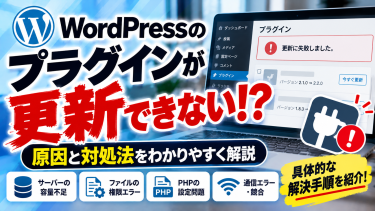



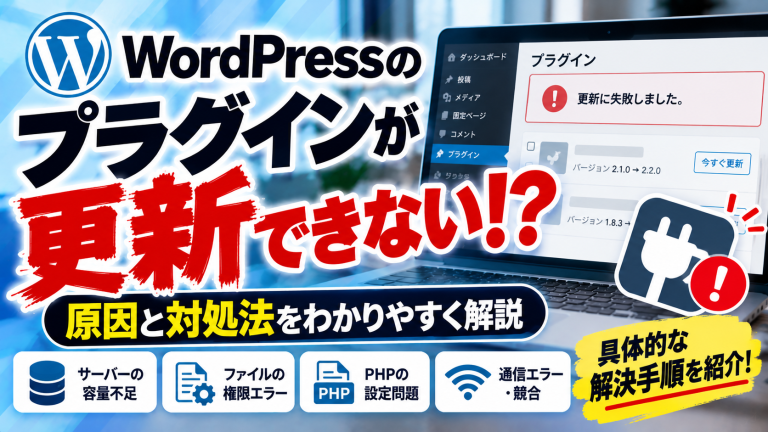
WordPressでプラグインを更新しようとした際に、「更新に失敗しました」と表示されたり、更新処理が途中で止まったりすることがあります。
プラグインはサイトの機能やセキュリティに関わるため、更新できない状態が続くと不安になりますよね。
ただし、更新エラーは必ずしもプラグイン自体の不具合とは限りません。サーバーの設定や通信環境、ファイルのアクセス権限などが原因になっている場合もあります。
この記事では、WordPressのプラグインが更新できない主な原因と、初心者でも試せる対処法をわかりやすく解説します。
プラグインの更新に失敗する主な原因
WordPressのプラグインが更新できない場合は、まずエラーが発生する原因を把握することが大切です。
代表的な原因は以下のとおりです。
| 原因 | よくある症状 |
|---|---|
| サーバーの空き容量不足 | 更新ファイルを展開・保存できない |
| ファイルのアクセス権限 | ファイルをコピーできないと表示される |
| PHPの設定や処理時間の制限 | 更新処理が途中で停止する |
| WordPressとプラグインの互換性 | 更新後にエラーや不具合が発生する |
| 通信エラー | 更新データをダウンロードできない |
| プラグイン同士の競合 | 更新処理が正常に完了しない |
サーバーの空き容量が不足している
プラグインを更新する際、WordPressは新しいファイルをダウンロードし、サーバー内で展開・配置します。
そのため、サーバーの空き容量が不足していると、更新処理が途中で失敗する場合があります。
特に、バックアップファイルや不要なデータが大量に保存されている場合は、ディスク容量を確認してみましょう。
ファイルのアクセス権限に問題がある
WordPressがプラグインのファイルを書き換えられない場合、更新に失敗することがあります。
例えば、「ファイルをコピーできませんでした」といったエラーが表示される場合は、ファイルやフォルダのアクセス権限が関係している可能性があります。
ただし、原因を確認せずにアクセス権限を「777」へ変更するのは避けてください。
セキュリティ上の問題につながるため、適切な設定がわからない場合はレンタルサーバーのサポートに相談しましょう。
PHPの設定やサーバーの処理制限
プラグインの更新には、PHPによる処理が必要です。
サーバーのメモリ上限や実行時間の制限に達すると、更新処理が正常に完了しない場合があります。
特に、更新処理が途中で止まる場合は、PHPの設定やサーバーのエラーログを確認すると原因を絞り込めることがあります。
通信環境やプラグインの競合
更新ファイルのダウンロード中に通信エラーが発生すると、更新に失敗することがあります。
また、セキュリティ関連のプラグインやサーバーの制限が、外部との通信に影響するケースも考えられます。
一時的な通信エラーであれば、時間を置いて再度更新することで改善する場合があります。
まずは表示されたエラーメッセージと、更新が止まったタイミングを確認することが重要です。
更新エラーが発生したときの対処法
WordPressのプラグインが更新できない場合は、原因を切り分けながら対処することが大切です。
まずは簡単に試せる方法から確認し、それでも改善しない場合にサーバー側の設定を調べていきましょう。
1. 時間を置いて再度更新する
一時的な通信エラーやサーバーの負荷によって、プラグインの更新が失敗する場合があります。
まずは数分ほど時間を置いてから、WordPressの管理画面で再度更新を試してみてください。
更新する際は、以下の手順で操作します。
- WordPress管理画面の「プラグイン」を開く
- 「インストール済みプラグイン」を選択する
- 更新したいプラグインを確認する
- 「今すぐ更新」をクリックする
- 更新完了のメッセージが表示されるか確認する
ただし、更新処理が進行中の場合は、完了を待ってから操作してください。
2. サーバーの空き容量を確認する
プラグインの更新には、新しいファイルをダウンロードして展開するための空き容量が必要です。
レンタルサーバーの管理画面にログインし、ディスクの使用状況を確認しましょう。
容量が不足している場合は、不要なバックアップファイルや一時ファイルなどを整理することで改善する可能性があります。
ただし、必要なWordPressファイルやデータベースを誤って削除しないよう注意してください。
3. PHPのバージョンと設定を確認する
PHPの設定が原因で更新処理が停止している場合は、サーバー側の設定を確認する必要があります。
代表的な確認項目は以下のとおりです。
| 設定項目 | 確認する内容 |
|---|---|
| PHPバージョン | WordPressやプラグインの動作要件を満たしているか |
| memory_limit | PHPが使用できるメモリの上限 |
| max_execution_time | PHPの処理時間の上限 |
| ファイルのアクセス権限 | プラグインのファイルを書き換えられるか |
PHPの設定変更方法はレンタルサーバーによって異なります。
設定値を安易に変更せず、公式マニュアルを確認してから対応しましょう。
4. プラグインを個別に更新する
複数のプラグインをまとめて更新すると、どのプラグインで問題が発生したのか判断しにくくなります。
更新エラーが続く場合は、バックアップを取得したうえで、一つずつ更新してみましょう。
個別に更新することで、特定のプラグインだけが失敗しているのか、すべてのプラグインで問題が発生しているのかを確認できます。
すべてのプラグインが更新できない場合は、WordPressやサーバー側の設定に問題がある可能性も考えられます。
5. エラーメッセージを確認する
更新に失敗した際は、表示されたエラーメッセージを確認してください。
| エラー・症状 | 主な確認ポイント |
|---|---|
| ダウンロードに失敗しました | 通信環境・サーバーの外部通信 |
| ファイルをコピーできませんでした | ファイルの権限・空き容量 |
| 更新が途中で止まる | PHPの処理制限・サーバー負荷 |
| 更新後にサイトが表示されない | プラグインの互換性・PHPエラー |
エラーメッセージを控えておくと、レンタルサーバーのサポートへ相談する際にも役立ちます。
更新後にサイトが不具合を起こした場合
WordPressのプラグイン更新自体は完了しても、その後にサイトの表示が崩れたり、特定の機能が使えなくなったりする場合があります。
このような場合は、更新したプラグインとWordPress本体、テーマ、ほかのプラグインとの互換性が関係している可能性があります。
不具合が発生した直後は、むやみに設定を変更せず、原因を一つずつ確認することが大切です。
1. 更新したプラグインを一時停止する
プラグインの更新直後から不具合が発生した場合は、そのプラグインを一時的に停止してみましょう。
手順は以下のとおりです。
- WordPress管理画面の「プラグイン」を開く
- 「インストール済みプラグイン」を選択する
- 更新直後のプラグインを探す
- 「無効化」をクリックする
- サイトの表示や機能が改善するか確認する
停止後に不具合が解消した場合は、そのプラグインが原因となっている可能性があります。
ただし、決済・セキュリティ・バックアップなどの重要な機能を持つプラグインは、停止による影響を確認してから操作してください。
2. 管理画面に入れない場合はサーバー側から停止する
プラグイン更新後に管理画面へアクセスできなくなった場合は、レンタルサーバーのファイルマネージャーやFTPから停止する方法があります。
WordPressのプラグインは通常、以下のフォルダに保存されています。
wp-content/plugins
この中から問題が疑われるプラグインのフォルダを探し、フォルダ名を一時的に変更すると、WordPressがプラグインを読み込めなくなり、停止状態になる場合があります。
例えば、sample-plugin を sample-plugin-disabled に変更する方法です。
ただし、ファイル操作を誤ると別の不具合につながる可能性があるため、必ずバックアップを取得してから作業してください。
3. プラグインの旧バージョンへの復元を検討する
新しいバージョンとの互換性が原因の場合は、以前のバージョンに戻すことで改善する可能性があります。
ただし、旧バージョンにはセキュリティ上の問題が残っている場合もあるため、安易なダウングレードはおすすめできません。
復元を検討する際は、以下の点を確認しましょう。
| 確認項目 | 内容 |
|---|---|
| 公式の更新履歴 | 不具合の修正情報が公開されているか |
| WordPressとの互換性 | 現在のWordPressに対応しているか |
| PHPとの互換性 | 使用中のPHPバージョンに対応しているか |
| セキュリティ | 旧バージョンに既知の脆弱性がないか |
| バックアップ | 正常に動作していた状態へ復元できるか |
可能であれば、プラグインの開発元が案内している対処法を優先してください。
4. バックアップから復元する
サイト全体に大きな不具合が発生した場合は、更新前のバックアップから復元する方法もあります。
ただし、バックアップを復元すると、取得日時以降の記事や設定変更が失われる可能性があります。
そのため、復元前には現在のデータも保存しておきましょう。
また、プラグインによっては更新時にデータベースの構造が変更される場合があるため、ファイルだけを以前の状態に戻しても正常に動作するとは限りません。
自分で復旧するのが難しい場合は、レンタルサーバーやプラグインの開発元に相談することをおすすめします。
安全にプラグインを更新するためのポイント
WordPressのプラグイン更新によるトラブルを防ぐには、日頃から適切な管理を行うことが大切です。
特に、バックアップの取得・互換性の確認・更新後の動作チェックを習慣にしておくと、不具合が発生した場合にも対応しやすくなります。
1. 更新前にバックアップを取得する
プラグインを更新する前には、WordPressのバックアップを取得しておきましょう。
バックアップでは、プラグインのファイルだけでなく、記事や設定が保存されているデータベースも対象にすることが重要です。
レンタルサーバーの自動バックアップ機能や、バックアップ用プラグインを活用すると管理しやすくなります。
2. WordPressやPHPとの互換性を確認する
プラグインによっては、動作に必要なWordPressやPHPのバージョンが指定されています。
更新前にプラグインの詳細画面や公式サイトを確認し、現在の環境に対応しているかチェックしましょう。
特に、長期間更新されていないプラグインは、最新のWordPress環境で正常に動作しない可能性があります。
3. プラグインを一つずつ更新する
複数のプラグインを同時に更新すると、不具合が発生した際に原因を特定しにくくなります。
重要なサイトでは、プラグインを一つずつ更新し、その都度サイトの動作を確認する方法がおすすめです。
更新後は、以下の項目を確認しておきましょう。
- トップページや記事が正常に表示されるか
- お問い合わせフォームなどが動作するか
- 管理画面にエラーが表示されていないか
- スマートフォンでも表示が崩れていないか
4. 不要なプラグインを整理する
使用していないプラグインが多数残っていると、更新管理が複雑になり、セキュリティ上のリスクにつながる場合があります。
不要なプラグインは、サイトへの影響を確認したうえで削除を検討しましょう。
ただし、削除によって設定やデータが失われる場合もあるため、事前にバックアップを取得してください。
まとめ
WordPressのプラグインが更新できない原因には、サーバーの容量不足やファイルのアクセス権限、PHPの設定、通信エラーなどがあります。
まずは時間を置いて再度更新し、改善しない場合はサーバーの空き容量やPHPの設定を確認しましょう。
また、更新後にサイトの不具合が発生した場合は、該当するプラグインを一時停止することで原因を切り分けられる場合があります。
更新前のバックアップと、更新後の動作確認を習慣にすることが、トラブルを防ぐための重要なポイントです。