


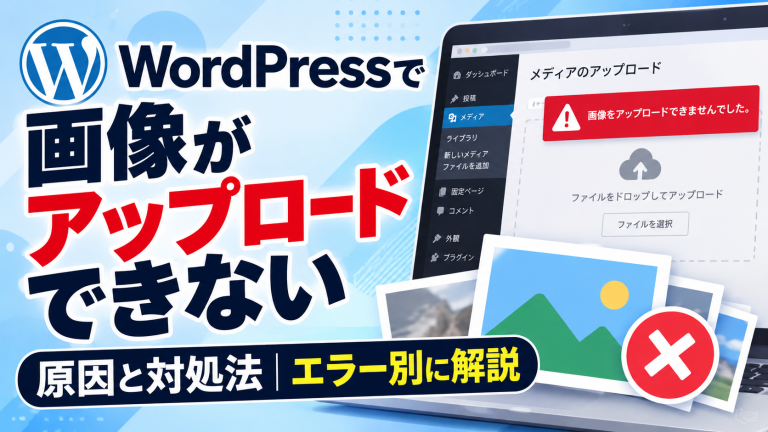
WordPressで画像をアップロードしようとした際に、エラーが表示されたり、読み込みが途中で止まったりすることがあります。
画像を追加できないと、記事のアイキャッチ画像や本文中の画像を設定できず、サイト運営に支障が出てしまいますよね。
ただし、画像がアップロードできない原因はさまざまで、必ずしもWordPress自体に問題があるとは限りません。
この記事では、WordPressで画像をアップロードできない主な原因と、初心者でも試せる対処法をわかりやすく解説します。
WordPressで画像をアップロードできない主な原因
WordPressで画像をアップロードできない場合、まずは原因をある程度絞り込むことが大切です。
主に以下のような原因が考えられます。
| 原因 | よくある症状 |
|---|---|
| 画像のファイルサイズが大きい | アップロード途中で失敗する |
| 対応していないファイル形式 | ファイル形式に関するエラーが出る |
| サーバーの容量不足 | 画像やファイルを保存できない |
| ファイルのアクセス権限の問題 | ディレクトリを作成できないと表示される |
| プラグインの競合 | 特定のプラグイン導入後にエラーが発生する |
| サーバーや通信環境の不具合 | アップロードが途中で止まる |
画像のサイズやファイル形式に問題がある
スマートフォンやデジタルカメラで撮影した画像は、ファイルサイズが大きくなることがあります。
特に高解像度の画像をそのままアップロードすると、サーバー側のアップロード上限や処理能力によってエラーが発生する場合があります。
また、WordPressやサーバーの設定によっては、一部の画像形式を正常に扱えないこともあります。
まずはJPEGやPNG形式の小さな画像でアップロードできるか確認すると、原因を切り分けやすくなります。
サーバーの容量や設定に問題がある
WordPressにアップロードした画像は、通常サーバー内の wp-content/uploads フォルダに保存されます。
そのため、サーバーの空き容量が不足していたり、フォルダへの書き込み権限が適切に設定されていなかったりすると、画像を保存できません。
特に「ディレクトリを作成できませんでした」といったエラーが表示される場合は、サーバー側の設定を確認する必要があります。
プラグインやテーマが影響している
画像圧縮・セキュリティ・キャッシュ関連のプラグインが、アップロード処理に影響する場合もあります。
例えば、プラグインを更新した直後から画像を追加できなくなった場合は、競合や設定変更が原因かもしれません。
ただし、原因を確認せずにプラグインを一括削除するのは避けましょう。
まずはバックアップを取得し、最近変更した設定やプラグインから順番に確認することが大切です。
画像アップロードエラーの対処法
WordPressで画像をアップロードできない場合は、簡単に確認できる項目から順番に試してみましょう。
特に、画像サイズの変更・ファイル形式の確認・ブラウザの再読み込みだけで改善するケースもあります。
1. 画像のファイルサイズを小さくする
まずは、アップロードする画像の容量を確認しましょう。
画像が大きすぎる場合は、圧縮ツールなどを使ってファイルサイズを小さくすると、正常にアップロードできる可能性があります。
例えば、記事内で使用する一般的な画像であれば、表示品質を確認しながら数百KB程度まで圧縮する方法もあります。
また、WordPressの「メディア」→「新しいメディアファイルを追加」から、アップロード可能な最大ファイルサイズを確認できる場合があります。
容量の小さい画像はアップロードできるのに、大きい画像だけ失敗する場合は、サーバーのアップロード制限が原因かもしれません。
2. 画像をJPEG・PNG形式に変換する
画像形式が原因の場合は、JPEGまたはPNGに変換してから再度アップロードしてみましょう。
| 画像形式 | 主な特徴 |
|---|---|
| JPEG | 写真に適しており、容量を小さくしやすい |
| PNG | 透過画像や文字入りの画像に適している |
| WebP | 画質を維持しながら容量を抑えやすい |
| SVG | WordPressの標準設定では通常アップロードできない |
なお、ファイル名の拡張子を変更するだけでは、画像形式そのものは変わりません。
画像編集ソフトや変換ツールを使って、正しく変換してください。
3. ブラウザを変更・再読み込みする
ブラウザの一時的な不具合が原因で、画像をアップロードできないこともあります。
以下の方法を試してみてください。
- WordPressの管理画面を再読み込みする
- シークレットモードで操作する
- ChromeやSafariなど別のブラウザを使う
- ブラウザの拡張機能を一時的に無効化する
別のブラウザでは正常にアップロードできる場合、ブラウザ側の設定や拡張機能が影響している可能性があります。
4. プラグインの競合を確認する
画像圧縮やセキュリティ関連のプラグインが原因となっている場合は、設定の見直しが必要です。
バックアップを取得したうえで、最近導入・更新したプラグインを一つずつ停止し、画像をアップロードできるか確認しましょう。
停止後に改善した場合は、そのプラグインの設定や互換性を確認してください。
プラグインをすべて削除する必要はありません。 サイトの表示や機能への影響を考慮しながら、慎重に切り分けることが大切です。
エラーメッセージ別の確認ポイント
WordPressで画像をアップロードできない場合、表示されるエラーメッセージによって原因を絞り込めることがあります。
代表的なエラーと確認ポイントをまとめました。
| エラーメッセージ・症状 | 考えられる原因 | 主な対処法 |
|---|---|---|
| HTTPエラー | サーバーの処理失敗・通信の問題 | 画像圧縮・時間を置いて再試行 |
| ディレクトリを作成できませんでした | フォルダの権限・保存先の問題 | uploadsフォルダの設定確認 |
| このファイルタイプをアップロードする権限がありません | ファイル形式の制限 | 対応形式に変換 |
| サーバーが画像を処理できません | 画像サイズ・サーバーのメモリ不足など | 画像の縮小・圧縮 |
| アップロードが途中で止まる | 通信環境・容量制限など | 回線変更・画像圧縮 |
「HTTPエラー」と表示される場合
HTTPエラーは、画像のアップロード処理が正常に完了しなかった際に表示されることがあります。
原因は一つではなく、サーバーのメモリ不足や一時的な通信エラーなど、複数の可能性が考えられます。
まずは画像を小さくして再度アップロードし、それでも改善しない場合は、別のブラウザや時間帯でも試してみましょう。
「ディレクトリを作成できませんでした」と表示される場合
このエラーは、WordPressが画像の保存先フォルダを作成できない場合などに発生します。
通常、画像は wp-content/uploads 内に保存されるため、フォルダの書き込み権限やサーバーの空き容量を確認する必要があります。
ただし、アクセス権限を安易に「777」へ変更するのは避けてください。 セキュリティ上のリスクがあるため、適切な権限がわからない場合はレンタルサーバーのサポートに相談しましょう。
「このファイルタイプをアップロードする権限がありません」と表示される場合
WordPressで許可されていないファイル形式をアップロードしようとすると、エラーが発生することがあります。
例えば、SVG形式はWordPressの標準設定では通常アップロードできません。
まずはJPEG・PNGなどの一般的な画像形式に変換して試してください。
セキュリティ設定を変更して無理にアップロードできるようにするよりも、対応している形式を使用する方が安全です。
それでも画像をアップロードできない場合の対処法
ここまでの方法を試しても画像をアップロードできない場合は、WordPressやサーバー側に問題が発生している可能性があります。
以下の項目を順番に確認してみましょう。
1. WordPressとPHPのバージョンを確認する
WordPress本体やPHPのバージョンが古い場合、プラグインとの互換性などが原因で不具合が発生することがあります。
WordPress管理画面の「ツール」→「サイトヘルス」→「情報」から、現在の環境を確認できます。
更新が必要な場合は、事前にバックアップを取得し、テーマやプラグインとの互換性を確認してから実施しましょう。
2. サーバーの空き容量とPHP設定を確認する
レンタルサーバーの管理画面から、ディスクの空き容量やPHPの設定を確認してください。
特に確認したい項目は以下のとおりです。
| 設定項目 | 確認する内容 |
|---|---|
| upload_max_filesize | アップロードできるファイルの最大サイズ |
| post_max_size | POST送信できるデータの最大サイズ |
| memory_limit | PHPが使用できるメモリの上限 |
| max_execution_time | PHPの処理時間の上限 |
画像の容量が制限を超えている場合は、画像を圧縮するか、サーバー側の設定変更を検討しましょう。
なお、設定できる値や変更方法はレンタルサーバーによって異なります。
3. レンタルサーバーのサポートに相談する
原因を特定できない場合は、レンタルサーバーのサポートに問い合わせるのも一つの方法です。
その際は、以下の情報を伝えると調査が進みやすくなります。
- 表示されたエラーメッセージ
- アップロードしようとした画像の形式と容量
- エラーが発生し始めた日時
- 最近更新したプラグインやテーマ
- すでに試した対処法
サーバーのエラーログを確認してもらうことで、原因を特定できる場合もあります。
まとめ
WordPressで画像をアップロードできない場合は、画像のファイルサイズや形式、サーバーの設定、プラグインの競合などが原因として考えられます。
まずは画像を圧縮する・JPEGやPNGに変換する・ブラウザを変更するといった簡単な方法から試してみてください。
それでも改善しない場合は、サーバーの容量やPHP設定を確認し、必要に応じてサポートへ相談しましょう。
原因を一つずつ切り分けることで、不要な設定変更を避けながら問題を解決しやすくなります。