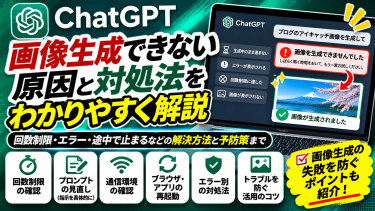

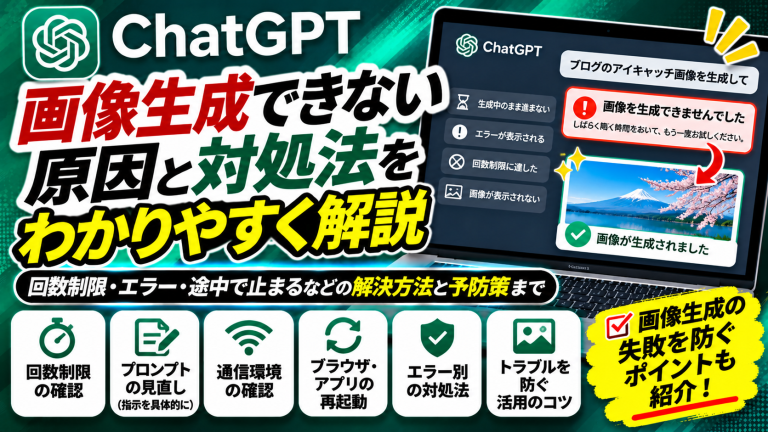
ChatGPTで画像を作成しようとしたときに、「画像が生成されない」「生成中のまま進まない」「画像生成の回数制限が表示される」といったトラブルが発生することがあります。
ChatGPTの画像生成機能は、文章で指示するだけでイラストや写真風の画像、アイキャッチ画像などを作成できる便利な機能です。
しかし、利用状況やプラン、入力した指示の内容などによって、画像を生成できない場合があります。
また、画像生成が途中で止まったり、エラーメッセージが表示されたりするケースもあります。
この記事では、ChatGPTで画像生成できない主な原因と、回数制限やエラーが発生したときの対処法を初心者にもわかりやすく解説します。
ChatGPTで画像生成できない主な原因
ChatGPTで画像生成ができない場合は、利用回数の制限やサービス側の不具合、入力したプロンプトの内容などが関係している可能性があります。
また、使用しているプランやアカウントの設定によっても、利用できる機能が異なる場合があります。
まずは、代表的な原因を確認しましょう。
1. 画像生成の利用回数制限に達している
ChatGPTで画像生成できない原因の一つが、利用回数の制限です。
ChatGPTの画像生成機能には、プランや利用状況などに応じた制限が設けられる場合があります。
そのため、短時間に何枚も画像を生成していると、一時的に新しい画像を作成できなくなることがあります。
例えば、以下のようなケースです。
- 短時間に画像を繰り返し生成した
- 画像の修正や再生成を何度も行った
- 利用可能な画像生成の上限に達した
- アカウントに適用される利用制限に達した
制限に達した場合は、画面に案内が表示されることがあります。
なお、画像生成の具体的な利用上限は、プランや提供状況によって異なる場合があります。
そのため、すべてのユーザーが同じ回数まで生成できるわけではありません。
2. ChatGPT側で一時的な障害が発生している
ChatGPTの画像生成機能は、OpenAIのサービス上で処理されます。
そのため、サービス側で障害や一時的な問題が発生している場合は、画像生成が正常に完了しないことがあります。
例えば、以下のような症状です。
- 画像生成が途中で止まる
- 生成中の表示から進まない
- エラーメッセージが表示される
- 画像が完成しても表示されない
- 再生成しても同じエラーが発生する
このような場合は、利用者側の設定に問題がない可能性もあります。
OpenAIの公式ステータスページでは、サービスの稼働状況を確認できます。
画像生成に関する障害が報告されている場合は、復旧後に再度試しましょう。
3. プロンプトの内容が安全上の制限に該当している
ChatGPTでは、入力した指示の内容によって画像生成が制限される場合があります。
例えば、安全上の理由から、特定の内容を含む画像の生成に対応できないケースがあります。
また、実在する人物や著作物などに関する指示では、内容や利用状況によって制限が適用される場合もあります。
ただし、特定の人物や作品に言及しただけで、必ず画像生成ができなくなるわけではありません。
重要なのは、実際にどのような画像を生成しようとしているかです。
画像生成が制限された場合は、表示された案内を確認し、必要に応じて指示内容を見直しましょう。
4. プロンプトが曖昧で画像生成の指示として認識されていない
ChatGPTに入力した文章が曖昧な場合、画像生成ではなく、文章による説明が返ってくることがあります。
例えば、以下のような指示です。
「おしゃれなブログの画像について教えて」
この場合、ChatGPTは画像を作成するのではなく、画像のデザインについて説明する可能性があります。
画像を生成したい場合は、以下のように具体的に指示すると伝わりやすくなります。
「WordPressの記事に使用する、青を基調とした横長のアイキャッチ画像を生成してください」
また、画像のサイズや構図、雰囲気などを指定することで、目的に合った画像を作成しやすくなります。
ただし、プロンプトを具体的にしても、利用制限やサービス側の障害が解消されるわけではありません。
5. インターネット接続が不安定になっている
ChatGPTで画像生成する際は、インターネットを通じてサービスと通信します。
そのため、通信環境が不安定な場合は、画像生成のリクエストが正常に送信されなかったり、完成した画像を読み込めなかったりする可能性があります。
例えば、以下のようなケースです。
- Wi-Fiの接続が不安定になっている
- 通信速度が極端に低下している
- ネットワークが一時的に切断された
- 会社や学校のネットワークで通信が制限されている
特に、文章のやり取りはできても、画像だけが表示されない場合は、通信環境やブラウザの設定が影響している可能性があります。
6. ブラウザやアプリに不具合が発生している
ChatGPTのブラウザ版やスマートフォンアプリに問題がある場合も、画像生成が正常に動作しないことがあります。
例えば、以下のような原因が考えられます。
- ブラウザのキャッシュに問題がある
- 古いバージョンのアプリを使用している
- ブラウザの拡張機能が影響している
- 画像の読み込みが正常に完了していない
- アプリの一時的な不具合が発生している
このような場合は、ページの再読み込みやアプリの再起動、別のブラウザでの確認などによって改善する可能性があります。
7. 利用しているプランや機能の提供状況が異なる
ChatGPTでは、契約しているプランやアカウントの状態などによって、利用できる機能や利用上限が異なる場合があります。
また、画像生成機能の提供状況や利用条件が変更されることもあります。
そのため、以前は利用できていた機能が、現在の利用状況では制限される場合があります。
例えば、以下のようなケースです。
- 利用可能な画像生成の上限に達している
- 使用している機能に制限が適用されている
- アカウントの設定によって機能が制限されている
- 組織の管理設定によって利用できる機能が異なる
画像生成が利用できない場合は、現在のプランや画面に表示される案内を確認しましょう。
ChatGPTで画像生成できない原因一覧
| 主な原因 | よくある症状 |
|---|---|
| 利用回数の制限 | 画像生成の上限に達したと表示される |
| OpenAI側の障害 | 生成中のまま進まない |
| 安全上の制限 | 画像生成のリクエストが拒否される |
| プロンプトが曖昧 | 画像ではなく文章が返ってくる |
| 通信環境の問題 | 画像が読み込まれない |
| ブラウザ・アプリの不具合 | 画像生成が途中で止まる |
| プラン・アカウントの制限 | 一部の画像生成機能を利用できない |
ChatGPTで画像生成できない場合は、まず利用回数の制限やエラーメッセージを確認し、プロンプトの内容、通信環境、サービスの稼働状況などを順番に調べることが重要です。
原因によって対処法が異なるため、何度も同じ操作を繰り返すのではなく、症状に合わせて対応しましょう。
ChatGPTで画像生成できないときの具体的な対処法
ChatGPTで画像生成ができない場合は、利用制限の確認やプロンプトの見直し、ブラウザ・アプリの再起動などによって解決できる可能性があります。
ただし、原因によって適切な対処法が異なるため、簡単に確認できる項目から順番に試すことが大切です。
ここでは、ChatGPTで画像生成できないときに実践したい対処法を紹介します。
1. 画像生成の回数制限を確認する
ChatGPTで画像を生成できなくなった場合は、まず利用回数の制限に達していないか確認しましょう。
ChatGPTでは、利用しているプランやアカウントの状態などによって、画像生成の利用上限が異なる場合があります。
特に、短時間に何枚も画像を生成したり、修正を繰り返したりしている場合は、制限に達している可能性があります。
確認するポイントは以下のとおりです。
- 画像生成の上限に関するメッセージが表示されていないか
- 一定時間後に再試行するよう案内されていないか
- 現在のプランで画像生成を利用できるか
- 画像生成以外の機能は正常に利用できるか
利用上限に達している場合は、案内された時間まで待ってから再度試しましょう。
なお、利用上限や制限の解除タイミングは、プランや提供状況によって異なる場合があります。
2. 画像生成の指示を具体的にする
ChatGPTに画像生成を依頼しても、画像ではなく文章が返ってくる場合があります。
このような場合は、入力したプロンプトが画像生成の指示として伝わっていない可能性があります。
例えば、以下のような指示です。
「ブログに使える画像を考えて」
この場合、ChatGPTは画像を作成するのではなく、デザイン案を文章で提案することがあります。
画像を生成したい場合は、次のように指示しましょう。
「WordPressの記事に使用する、青と白を基調とした横長のアイキャッチ画像を生成してください。中央にパソコンを配置し、初心者向けのわかりやすいデザインにしてください」
このように、画像を生成してほしいことを明確に伝えることが重要です。
また、以下の項目を指定すると、目的に合った画像を作成しやすくなります。
| 指定する項目 | 指示の例 |
|---|---|
| 用途 | ブログのアイキャッチ画像 |
| サイズ・比率 | 横長の16:9 |
| デザイン | シンプルで見やすい |
| 色 | 青と白を基調にする |
| 構図 | 中央にパソコンを配置 |
| 文字 | 「ChatGPTの使い方」と表示 |
ただし、プロンプトを具体的にしても、利用制限やサービス側の障害が解消されるわけではありません。
3. 安全上の制限が表示された場合は指示内容を確認する
ChatGPTで画像生成を依頼した際、安全上の理由によって生成できない場合があります。
このような場合は、表示されたメッセージを確認しましょう。
特に、実在する人物や著作物、暴力的な表現などを含む指示では、内容によって制限が適用されることがあります。
ただし、特定の人物や作品に言及しただけで、必ず画像生成が制限されるわけではありません。
重要なのは、実際に生成しようとしている画像の内容です。
画像生成が拒否された場合は、指示内容を確認し、必要に応じて目的や表現を見直しましょう。
例えば、特定の作品をそのまま再現することにこだわらず、色使いや構図などの一般的なデザイン要素を指定する方法があります。
なお、制限を回避する目的で指示を繰り返し変更するのではなく、利用可能な範囲で画像を作成することが大切です。
4. 新しいチャットで画像生成を試す
同じチャット内で画像生成を繰り返している場合は、新しいチャットを作成して試す方法があります。
例えば、長い会話の途中で画像生成を依頼している場合、以前の指示や会話内容が影響して、意図した画像が生成されないことがあります。
このような場合は、以下の手順で確認しましょう。
- ChatGPTで新しいチャットを開く
- 画像生成の指示を入力する
- 必要な条件を簡潔に指定する
- 画像が正常に生成されるか確認する
新しいチャットで正常に生成できる場合は、以前の会話内容が影響していた可能性があります。
ただし、新しいチャットを作成しても、アカウントに適用されている画像生成の利用制限が解除されるわけではありません。
5. ブラウザを再読み込みする
ChatGPTの画像生成が途中で止まる場合は、ブラウザの一時的な不具合が影響している可能性があります。
このような場合は、ページを再読み込みしてみましょう。
基本的な手順は以下のとおりです。
- ChatGPTの画面を開く
- 画像生成が完了しているか確認する
- 必要に応じてページを再読み込みする
- 同じチャットを開き直す
- 生成された画像が表示されているか確認する
ただし、画像生成の処理中にページを再読み込みすると、進行中の処理が中断されたり、結果を確認できなくなったりする可能性があります。
そのため、まずは少し時間を置いてから確認することをおすすめします。
6. シークレットモードや別のブラウザで試す
ブラウザのCookieやキャッシュ、拡張機能などが原因で画像生成に問題が発生している場合があります。
このような場合は、シークレットモードや別のブラウザで確認する方法があります。
例えば、Google Chromeを使用している場合は、以下の手順で試せます。
- Chromeのメニューを開く
- 「新しいシークレット ウィンドウ」を選択する
- ChatGPTの公式サイトにアクセスする
- ログインする
- 画像生成を試す
シークレットモードで正常に画像生成できる場合は、通常モードのブラウザ設定が影響している可能性があります。
ただし、シークレットモードでも一部の拡張機能が有効になっている場合があります。
必要に応じて、拡張機能やCookieの設定も確認しましょう。
7. ChatGPTアプリを更新・再起動する
スマートフォンのChatGPTアプリで画像生成できない場合は、アプリの状態を確認しましょう。
例えば、以下の方法があります。
- アプリを完全に終了して再起動する
- App StoreやGoogle Playでアップデートを確認する
- スマートフォンを再起動する
- ブラウザ版ChatGPTで画像生成できるか確認する
アプリだけで問題が発生している場合は、アプリ側の不具合が影響している可能性があります。
一方、ブラウザ版でも同じ症状が発生する場合は、アカウントの利用制限やサービス側の問題なども考えられます。
8. インターネット接続を確認する
通信環境が不安定な場合は、画像生成のリクエストが正常に送信されなかったり、完成した画像が表示されなかったりすることがあります。
そのため、以下の方法を試しましょう。
- Wi-Fiの接続状態を確認する
- Wi-Fiを一度切断して接続し直す
- モバイルデータ通信に切り替える
- 別のネットワークで試す
- ChatGPTを開き直す
また、VPNを使用している場合は、通信経路が影響している可能性もあります。
必要に応じてVPNの設定を確認しましょう。
ただし、会社や学校などの管理されたネットワークでは、セキュリティ設定を勝手に変更しないようにしてください。
9. OpenAIの障害情報を確認する
ここまでの方法を試しても画像生成できない場合は、OpenAI側で障害が発生している可能性があります。
特に、以下のような場合はサービス側の問題も考えられます。
- 複数の端末で画像生成できない
- 画像生成が途中で止まる
- 何度試しても同じエラーが表示される
- 画像生成機能だけが正常に動作しない
OpenAIの公式ステータスページは以下のとおりです。
画像生成に関する障害が報告されている場合は、復旧後に再度試しましょう。
10. 解決しない場合はOpenAIのサポートに問い合わせる
画像生成の利用制限やブラウザ、通信環境などを確認しても解決しない場合は、OpenAIの公式サポートに問い合わせる方法があります。
公式ヘルプセンターは以下のとおりです。
問い合わせる際は、以下の情報を整理しておきましょう。
- 画像生成できないときの症状
- 表示されるエラーメッセージ
- 使用している端末やブラウザ
- 契約しているChatGPTのプラン
- 問題が発生し始めた時期
- すでに試した対処法
なお、パスワードや認証コードなどの機密情報は送信しないようにしてください。
ChatGPTで画像生成できない場合の対処法一覧
| 症状 | 優先して試したい対処法 |
|---|---|
| 画像生成の上限に達した | 利用制限の案内を確認する |
| 画像ではなく文章が返ってくる | プロンプトを具体的にする |
| 安全上の理由で生成できない | 指示内容を確認する |
| 生成中のまま進まない | 少し待ってから再確認する |
| 画像が表示されない | 通信環境・ブラウザを確認する |
| アプリだけ生成できない | アプリの更新・再起動 |
| 複数の端末で生成できない | 障害情報・利用制限を確認する |
| 何を試しても解決しない | 公式サポートに問い合わせる |
ChatGPTで画像生成できない場合は、利用制限やエラーメッセージを確認したうえで、プロンプトやブラウザ、通信環境などを順番に見直すことが重要です。
複数の対策を一度に試すのではなく、一つずつ確認することで原因を特定しやすくなります。
ChatGPTの画像生成が途中で止まる・エラーが出る場合の対処法
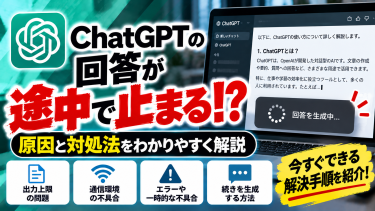
ChatGPTでは、画像生成を開始できても、途中で処理が止まったり、完成した画像が表示されなかったりすることがあります。
また、画像の生成自体は成功していても、保存できない、修正できないといった問題が発生する場合もあります。
このようなトラブルは、利用回数の制限や通信環境、ブラウザの不具合など、さまざまな原因によって発生する可能性があります。
ここでは、症状別に確認したいポイントを解説します。
1. 画像生成が「生成中」のまま終わらない場合
ChatGPTで画像生成を依頼した後、生成中の表示からなかなか進まないことがあります。
画像生成は文章の回答よりも処理に時間がかかる場合があるため、すぐに完了しないからといって、必ずしも不具合が発生しているわけではありません。
特に、複雑な構図や細かいデザインを指定した場合は、処理に時間がかかることがあります。
ただし、長時間待っても完了しない場合は、以下のような原因が考えられます。
- OpenAI側で一時的な問題が発生している
- インターネット接続が不安定になっている
- ブラウザやアプリの処理に問題がある
- 画像生成のリクエストが正常に完了していない
このような場合は、まず少し時間を置いて様子を確認しましょう。
それでも改善しない場合は、チャットを開き直したり、別のブラウザで確認したりする方法があります。
なお、生成中に何度も再生成を繰り返すと、利用回数の制限に影響する可能性があるため注意してください。
2. 「画像を生成できませんでした」と表示される場合
ChatGPTで画像生成を依頼した際、画像を生成できなかったことを示すエラーメッセージが表示される場合があります。
このようなエラーは、さまざまな原因で発生する可能性があります。
例えば、以下のようなケースです。
- 一時的な処理エラー
- 通信環境の問題
- 利用回数の制限
- 入力した指示内容に関する制限
- サービス側の障害
エラーメッセージが表示された場合は、まず具体的な内容を確認しましょう。
利用制限に関する案内が表示されている場合は、指定された時間まで待つ必要があります。
一方、一時的なエラーと思われる場合は、少し時間を空けてから再度試す方法があります。
ただし、同じエラーが繰り返し発生する場合は、無理に生成を続けず、別の原因を確認しましょう。
3. 画像生成の回数制限が解除されない場合
ChatGPTで画像生成の上限に達した場合、一定時間が経過するまで新しい画像を生成できないことがあります。
ただし、画像生成の利用制限は、すべてのユーザーに同じ条件で適用されるわけではありません。
契約しているプランや利用状況、提供されている機能などによって異なる場合があります。
そのため、以下のような点を確認しましょう。
- 画面に表示されている制限の案内を確認する
- 再び利用できる時間が表示されていないか確認する
- 現在のChatGPTプランを確認する
- 案内された時間まで待つ
- 時間が経過してから再度試す
また、新しいチャットを作成したり、ブラウザを変更したりしても、アカウントに適用されている利用制限が解除されるわけではありません。
利用上限に達している場合は、制限の解除を待つことが基本的な対処法です。
4. 生成された画像が表示されない場合
ChatGPTで画像生成が完了したように見えても、画像が表示されない場合があります。
例えば、画像の表示領域が空白になったり、読み込み中の表示が続いたりするケースです。
このような場合は、画像生成そのものではなく、画像の読み込みに問題が発生している可能性があります。
対処法としては、以下の方法があります。
- ページを再読み込みする
- チャットを開き直す
- インターネット接続を確認する
- 別のブラウザで開く
- スマートフォンアプリとブラウザ版を比較する
ただし、画像生成が正常に完了していない場合は、ページを再読み込みしても画像が表示されないことがあります。
また、生成した画像がチャット内に残っている場合は、再度開くことで確認できる可能性があります。
5. 画像を保存・ダウンロードできない場合
ChatGPTで画像を生成できても、保存やダウンロードが正常にできない場合があります。
このような場合は、ブラウザや端末の設定、通信環境などが影響している可能性があります。
例えば、以下のような原因が考えられます。
- ブラウザのダウンロード設定
- スマートフォンの保存権限
- 端末のストレージ容量不足
- 通信環境の問題
- アプリの一時的な不具合
画像を保存できない場合は、まず別の画像でも同じ症状が発生するか確認しましょう。
また、ブラウザ版で保存できない場合は、スマートフォンアプリから試す方法もあります。
ただし、画像が正常に生成されていない場合は、保存操作自体が利用できないこともあります。
6. 画像の修正・編集ができない場合
ChatGPTでは、生成した画像に対して修正や編集を依頼できる場合があります。
例えば、背景色を変更したり、不要な要素を削除したりするような編集です。
しかし、画像の修正を依頼しても、正常に処理されないことがあります。
このような場合は、以下の項目を確認しましょう。
- 画像編集に対応した機能を利用しているか
- 修正したい画像が正しく指定されているか
- 指示内容が明確になっているか
- 画像生成の利用制限に達していないか
- サービス側で障害が発生していないか
特に、複数の画像を扱っている場合は、どの画像を修正したいのか明確に指定することが大切です。
例えば、次のように指示できます。
「直前に生成した画像の背景色だけを青から白に変更してください。文字や構図は変更しないでください」
ただし、画像編集では、指定した部分以外の細部が変化する場合もあります。
そのため、修正後は画像全体を確認しましょう。
7. 画像内の文字が正しく表示されない場合
ChatGPTで画像生成した際、画像内の文字が間違っていたり、不自然な日本語になったりすることがあります。
例えば、以下のようなケースです。
- 漢字が間違っている
- 文字の一部が欠けている
- 指定した文章と異なる文字が表示される
- 文字の配置が不自然になる
- 小さな文字が読みづらくなる
このような問題は、画像生成機能の特性によって発生する場合があります。
特に、画像内に大量の文字を入れる場合や、細かい文字を配置する場合は注意が必要です。
対処法としては、以下の方法があります。
- 画像に入れる文字数を減らす
- 短くわかりやすい文章を指定する
- 文字の配置場所を明確にする
- 生成後に誤字がないか確認する
- 必要に応じて画像編集ソフトで文字を追加する
例えば、ブログのアイキャッチ画像を作成する場合は、背景やイラストだけをChatGPTで生成し、文字はCanvaなどの画像編集ツールで追加する方法もあります。
この方法であれば、文字の誤りや配置を自分で調整しやすくなります。
8. スマートフォンだけ画像生成できない場合
パソコンでは画像生成できるのに、スマートフォンでは正常に動作しない場合があります。
このような場合は、アプリやブラウザ、端末の設定などが影響している可能性があります。
例えば、以下のような対処法があります。
- ChatGPTアプリを最新版に更新する
- アプリを再起動する
- スマートフォンを再起動する
- Wi-Fiとモバイルデータ通信を切り替える
- スマートフォンのブラウザ版で試す
また、スマートフォンのストレージ容量が不足している場合は、画像の保存に問題が発生する可能性もあります。
パソコンとスマートフォンで結果が異なる場合は、端末側の問題を優先して確認しましょう。
ChatGPTの画像生成トラブル別の対処法一覧
| 症状 | 考えられる原因 | 主な対処法 |
|---|---|---|
| 生成中のまま止まる | 通信・処理エラー | 時間を置く、再読み込み |
| 画像を生成できない | 利用制限・サービス障害 | エラー内容を確認 |
| 回数制限が解除されない | 利用上限 | 案内された時間まで待つ |
| 画像が表示されない | 読み込みエラー | 別ブラウザ・通信確認 |
| 画像を保存できない | 端末・ブラウザ設定 | 保存権限・容量を確認 |
| 画像を編集できない | 指示・機能・利用制限 | 編集方法や制限を確認 |
| 文字が間違っている | 画像生成の特性 | 文字数を減らす、後から編集 |
| スマホだけ生成できない | アプリ・端末の問題 | 更新・再起動 |
ChatGPTの画像生成が途中で止まったり、エラーが表示されたりする場合は、まず症状を確認し、利用制限・通信環境・アプリの状態などを順番に調べることが重要です。
また、画像内の文字の誤りなどは、通信エラーではなく画像生成の特性によって発生する場合もあるため、問題の種類に合わせて対処しましょう。
ChatGPTの画像生成トラブルを防ぐための対策
ChatGPTで画像生成ができないトラブルを減らすには、利用制限を把握し、プロンプトの内容や利用環境を適切に管理することが大切です。
また、画像生成が成功した場合でも、必要な画像を保存しておくことで、後から再生成できなくなった際のトラブルを防ぎやすくなります。
ここでは、ChatGPTの画像生成を安定して利用するために意識したいポイントを紹介します。
1. 画像生成の利用制限を把握しておく
ChatGPTでは、利用しているプランやアカウントの状態などによって、画像生成の利用上限が異なる場合があります。
そのため、画像を大量に作成する予定がある場合は、現在のプランや利用制限を確認しておきましょう。
特に、ブログのアイキャッチ画像やSNS投稿用の画像をまとめて作成する場合は、途中で利用上限に達する可能性があります。
画像生成の回数制限に達した場合は、画面に表示される案内を確認し、利用できるようになるまで待つ必要があります。
なお、利用上限や制限の解除タイミングは変更される場合があるため、固定の回数や時間を前提にしないことが大切です。
2. プロンプトを具体的に作成する
画像生成を依頼する際は、目的やデザインを明確に伝えることで、希望に近い画像を作成しやすくなります。
例えば、以下のような項目を指定すると効果的です。
- 画像の用途
- 縦横比やサイズ
- 背景色
- デザインの雰囲気
- 配置したい人物や物
- 画像に入れる文字
- 変更してほしくない要素
例えば、ブログのアイキャッチ画像を作成する場合は、次のように指示できます。
「WordPressの記事に使用する横長16:9のアイキャッチ画像を生成してください。青と白を基調に、中央にパソコンのイラストを配置し、初心者にもわかりやすいシンプルなデザインにしてください」
このように具体的に指定することで、画像の方向性が伝わりやすくなります。
ただし、プロンプトを詳しく書けば、必ず希望どおりの画像になるわけではありません。
生成後は、文字や構図などを確認し、必要に応じて修正しましょう。
3. 一度に大量の修正を依頼しない
画像生成では、完成した画像に対して修正を依頼することがあります。
しかし、一度に多くの変更を指定すると、意図しない部分まで変化する場合があります。
例えば、背景色の変更、人物の配置変更、文字の追加などを同時に依頼すると、どの指示が影響したのか判断しにくくなることがあります。
そのため、細かい修正が必要な場合は、変更したい内容を明確にすることが大切です。
特に、元の画像の構図を維持したい場合は、変更してほしくない要素も指定しましょう。
ただし、画像編集では指定した部分以外が変化する可能性もあるため、修正後は画像全体を確認してください。
4. 生成した画像は早めに保存する
ChatGPTで生成した画像を長期間使用する予定がある場合は、完成後に保存しておくことをおすすめします。
例えば、以下のような画像です。
- ブログのアイキャッチ画像
- SNS投稿用の画像
- YouTubeのサムネイル
- プレゼンテーション用のイラスト
- Webサイトのデザイン素材
画像を保存しておけば、後から同じ画像を使用したい場合にも対応しやすくなります。
また、重要な画像はパソコンやクラウドストレージなど、複数の場所に保存しておくと安心です。
ただし、生成した画像に誤字や不自然な部分がないか確認してから使用しましょう。
5. ブラウザやアプリを最新の状態に保つ
ChatGPTの画像生成機能を利用する際は、ブラウザやアプリを定期的に更新しましょう。
古いバージョンを使用している場合は、機能が正常に動作しない可能性があります。
特に、画像生成が途中で止まる場合や、完成した画像が表示されない場合は、アップデートの有無を確認することをおすすめします。
また、ブラウザの拡張機能やVPNなどが影響している場合もあるため、問題が発生した際は利用環境を確認しましょう。
6. 画像生成に失敗した場合は原因を確認する
画像生成が失敗した場合は、すぐに何度も再生成するのではなく、エラーメッセージや利用状況を確認しましょう。
例えば、以下のような順番で確認する方法があります。
- 利用回数の制限に達していないか確認する
- エラーメッセージの内容を確認する
- プロンプトの内容を見直す
- 通信環境を確認する
- ブラウザやアプリを再起動する
- OpenAIの障害情報を確認する
原因を確認しながら対処することで、不要な再生成を減らしやすくなります。
また、同じ問題が繰り返し発生する場合は、エラーメッセージや発生状況を記録しておくと、サポートに問い合わせる際にも役立ちます。
まとめ
ChatGPTで画像生成できない原因には、利用回数の制限やサービス側の障害、プロンプトの内容、通信環境、ブラウザ・アプリの不具合などがあります。
画像生成の上限に達している場合は、表示された案内に従い、利用できるようになるまで待つ必要があります。
一方、画像生成が途中で止まる場合や、完成した画像が表示されない場合は、通信環境やブラウザ、アプリの状態を確認しましょう。
また、画像内の文字が間違っている場合は、プロンプトを見直したり、画像編集ツールで文字を追加したりする方法があります。
画像生成を安定して利用するためには、利用制限を把握し、具体的なプロンプトを作成することが大切です。
ChatGPTで画像生成できない場合は、エラーの内容を確認し、利用制限・プロンプト・通信環境の順番で原因を調べてみましょう。