


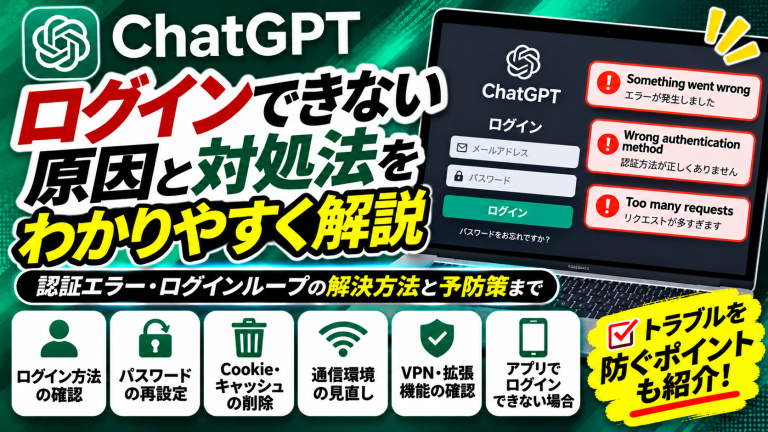
ChatGPTにログインできない場合は、ログイン方法の確認やブラウザの設定変更などによって解決できる可能性があります。
ただし、原因によって適切な対処法が異なるため、簡単に確認できる項目から順番に試していくことが大切です。
ここでは、初心者でも実践できる具体的な対処法を紹介します。
1. 正しいログインページからアクセスする
まずは、ChatGPTの公式ログインページにアクセスしているか確認しましょう。
ChatGPTの公式サイトは以下のとおりです。
ログイン手順は以下のとおりです。
- ChatGPTの公式サイトを開く
- 「ログイン」をクリックする
- 登録時に使用したログイン方法を選択する
- 必要な認証情報を入力する
- ChatGPTの画面が表示されるか確認する
検索結果やブックマークからアクセスしている場合は、古いURLや意図しないページを開いている可能性もあります。
そのため、ログインできないときは、公式サイトからアクセスし直してみましょう。
2. 登録時と同じログイン方法を選択する
ChatGPTでは、登録時に使用したログイン方法を確認することが重要です。
例えば、Googleアカウントで登録した場合は、「Googleで続行」からログインを試しましょう。
主なログイン方法は以下のとおりです。
| 登録時の方法 | 確認するポイント |
|---|---|
| メールアドレス・パスワード | 登録メールアドレスとパスワード |
| Googleアカウント | 登録時と同じGoogleアカウント |
| Appleアカウント | 登録時と同じAppleアカウント |
| Microsoftアカウント | 登録時と同じMicrosoftアカウント |
特に、複数のGoogleアカウントを利用している場合は、異なるアカウントを選択していないか確認しましょう。
Appleアカウントで登録した場合は、「メールを非公開」の設定によって、普段使用しているメールアドレスと異なるアドレスが関連付けられている可能性もあります。
3. パスワードを再設定する
メールアドレスとパスワードで登録している場合は、パスワードを再設定することでログインできる可能性があります。
一般的な手順は以下のとおりです。
- ChatGPTのログイン画面を開く
- 登録したメールアドレスを入力する
- パスワード入力画面で「パスワードをお忘れですか?」を選択する
- 届いたメールの案内に従う
- 新しいパスワードを設定する
- 再度ログインする
パスワード再設定メールが届かない場合は、迷惑メールフォルダやメールアドレスの入力内容を確認しましょう。
なお、GoogleやAppleなどの外部アカウントを使って登録した場合は、ChatGPT側のパスワード再設定ではなく、利用している認証サービス側での対応が必要になることがあります。
4. ブラウザのCookieとキャッシュを削除する
ログイン画面が繰り返し表示される場合や、認証後に元の画面へ戻される場合は、ブラウザのCookieやキャッシュが影響している可能性があります。
例えば、Google Chromeでは以下の手順で確認できます。
- Chromeの設定を開く
- 「プライバシーとセキュリティ」を選択する
- 「サードパーティ Cookie」または「サイトの設定」などから関連するサイトデータを確認する
- ChatGPTやOpenAIに関連するCookie・サイトデータを削除する
- ブラウザを再起動する
- 再度ログインを試す
※設定項目の名称や場所は、Chromeのバージョンによって異なる場合があります。
Cookieを削除すると、対象サイトからログアウトされることがあります。
そのため、最初からすべての閲覧データを削除するのではなく、関連するサイトデータから確認することをおすすめします。
5. シークレットモードでログインを試す
ブラウザの拡張機能や保存済みデータが原因かどうかを確認するには、シークレットモードやプライベートブラウズを利用する方法があります。
Google Chromeの場合は、以下の手順で操作できます。
- Chromeを開く
- 右上のメニューをクリックする
- 「新しいシークレット ウィンドウ」を選択する
- ChatGPTの公式サイトにアクセスする
- ログインできるか確認する
シークレットモードでログインできる場合は、通常モードのCookieや拡張機能などが影響している可能性があります。
ただし、シークレットモードでも一部の拡張機能が有効になっている場合があります。
必要に応じて、拡張機能の設定も確認しましょう。
6. VPNや広告ブロッカーを一時的に無効化する
VPNや広告ブロッカー、プライバシー保護系の拡張機能を使用している場合は、一時的に無効化してログインを試す方法があります。
例えば、以下のような手順です。
- VPNを使用している場合は一時的に切断する
- 広告ブロッカーなどの拡張機能を一時的に停止する
- ChatGPTのページを再読み込みする
- 再度ログインを試す
- ログインできた場合は、原因となった設定を確認する
ただし、会社や学校などの管理された端末では、セキュリティ設定を勝手に変更しないようにしましょう。
また、ログイン確認後は必要な保護機能を再び有効にしてください。
7. 別のブラウザや端末でログインする
特定のブラウザだけでログインできない場合は、別のブラウザを使用してみましょう。
例えば、Google Chromeでログインできない場合は、SafariやMicrosoft Edgeなどで試す方法があります。
また、パソコンでログインできない場合は、スマートフォンからアクセスして確認することもできます。
別のブラウザや端末で正常にログインできる場合は、元の環境に原因がある可能性が高くなります。
一方、複数の端末でログインできない場合は、アカウントの認証やサービス側の問題も考えられます。
8. 通信環境を変更する
インターネット接続が不安定な場合は、通信環境を変更することでログインできる可能性があります。
例えば、以下の方法があります。
- Wi-Fiを一度切断して接続し直す
- スマートフォンのモバイルデータ通信で試す
- ルーターを再起動する
- 別のネットワークに接続する
ただし、公共Wi-Fiなどを使用する場合は、接続先の安全性にも注意しましょう。
通信環境を変更した後は、ChatGPTのログインページを開き直して確認してください。
9. OpenAIの障害情報を確認する
ここまでの方法を試してもログインできない場合は、OpenAI側で障害が発生している可能性があります。
サービスの稼働状況は、以下の公式ページで確認できます。
ログイン関連の障害が発生している場合は、利用者側で設定を変更しても改善しないことがあります。
そのため、障害が報告されている場合は、復旧後に再度ログインを試しましょう。
10. 解決しない場合はOpenAIのサポートに問い合わせる
ログイン方法やブラウザ、通信環境などを確認しても解決しない場合は、OpenAIのサポートに問い合わせる方法があります。
公式ヘルプセンターは以下のとおりです。
問い合わせる際は、以下の情報を整理しておくと状況を伝えやすくなります。
- ログインできないときの症状
- 表示されるエラーメッセージ
- 使用しているブラウザや端末
- 登録時のログイン方法
- 問題が発生し始めた時期
- すでに試した対処法
ただし、パスワードや認証コードなどの機密情報は送信しないようにしましょう。
ChatGPTにログインできない場合の対処法一覧
| 症状 | 優先して試したい対処法 |
|---|---|
| パスワードが認識されない | 入力情報の確認・パスワード再設定 |
| 登録したアカウントに入れない | ログイン方法の確認 |
| ログイン画面が繰り返される | Cookie・キャッシュの確認 |
| ログインボタンが反応しない | シークレットモード・別ブラウザ |
| 認証処理が途中で止まる | 通信環境・VPN設定の確認 |
| どの端末でもログインできない | 障害情報・アカウント認証の確認 |
| 何を試しても解決しない | OpenAIサポートへの問い合わせ |
ChatGPTにログインできない場合は、登録時のログイン方法を確認したうえで、ブラウザや通信環境を一つずつ切り分けていくことが重要です。
複数の設定を同時に変更すると原因がわかりにくくなるため、対処法を一つ試すたびにログインできるか確認しましょう。
ChatGPTの認証エラー・ログイン画面が繰り返される場合の対処法
ChatGPTでは、メールアドレスやパスワードが正しくても、認証エラーによってログインできない場合があります。
また、ログインボタンを押しても同じ画面に戻ってしまったり、認証コードを入力しても先に進めなかったりするケースもあります。
このような場合は、表示されているエラーメッセージや症状に合わせて対処することが重要です。
1. 「Something went wrong」と表示される場合
ChatGPTにログインする際、「Something went wrong」というエラーメッセージが表示されることがあります。
これは、何らかの問題によって処理が正常に完了しなかったことを示すメッセージです。
ただし、このメッセージだけで原因を特定することはできません。
考えられる原因には、以下のようなものがあります。
- 一時的な通信エラー
- ブラウザのCookieやキャッシュの問題
- VPNや拡張機能の影響
- OpenAI側の一時的な障害
対処する際は、まずページを再読み込みしてみましょう。
それでも改善しない場合は、シークレットモードや別のブラウザでログインを試してください。
複数の端末でも同じエラーが発生する場合は、OpenAIの公式ステータスページで障害情報を確認することをおすすめします。
2. 「Wrong authentication method」と表示される場合
「Wrong authentication method」など、認証方法に関するエラーが表示される場合は、登録時と異なるログイン方法を選択している可能性があります。
例えば、Googleアカウントで登録したにもかかわらず、メールアドレスとパスワードによるログインを試しているケースです。
この場合は、以下の手順で確認しましょう。
- ChatGPTのログイン画面に戻る
- 登録時に使用した認証方法を確認する
- Google・Apple・Microsoftなど、該当する方法を選択する
- 登録時と同じアカウントでログインする
複数のGoogleアカウントを使用している場合は、選択するアカウントにも注意が必要です。
また、Appleの「メールを非公開」を利用している場合は、通常のメールアドレスとは異なるアドレスが登録されている可能性があります。
3. ログイン画面が何度も繰り返される場合
ChatGPTにログインしようとしても、認証後に再びログイン画面へ戻されることがあります。
このような現象は、ログインループと呼ばれることがあります。
主な原因として考えられるのは、Cookieやブラウザの設定、認証処理の不具合などです。
対処法は以下のとおりです。
- ChatGPTのページを閉じる
- ブラウザを再起動する
- シークレットモードでログインを試す
- 改善しない場合は、関連するCookieやサイトデータを削除する
- 別のブラウザでも同じ症状が発生するか確認する
特に、シークレットモードでは正常にログインできる場合、通常モードのブラウザ設定が影響している可能性があります。
ただし、Cookieの削除によってログイン状態が解除される場合があるため、必要なログイン情報を確認してから操作しましょう。
4. 認証コードが届かない場合
ChatGPTのログイン時に追加認証が求められたものの、認証コードが届かない場合があります。
メールで認証コードを受け取る場合は、以下の項目を確認しましょう。
- 登録したメールアドレスが正しいか
- 迷惑メールフォルダに振り分けられていないか
- メールの受信設定で制限されていないか
- メールボックスの容量が不足していないか
- 古い認証メールを開いていないか
また、認証アプリを利用している場合は、正しいアカウントのコードを入力しているか確認してください。
認証コードには有効期限が設定されている場合があるため、古いコードではログインできないことがあります。
新しいコードを取得した場合は、最新のコードを使用しましょう。
5. 多要素認証でログインできない場合
ChatGPTで多要素認証を有効にしている場合は、通常のログイン操作に加えて追加の本人確認が必要になることがあります。
例えば、認証アプリやその他の設定済み認証方法による確認です。
多要素認証でログインできない場合は、以下の項目を確認しましょう。
- 認証アプリで正しいアカウントを選択しているか
- スマートフォンの日時設定が正しいか
- 最新の認証コードを入力しているか
- 別の認証方法が表示されていないか
- 保存しているリカバリーコードなどが利用できるか
利用できる認証方法は、アカウントの設定状況によって異なります。
また、認証アプリを削除したり、スマートフォンを機種変更したりした場合は、以前の認証情報が利用できなくなる可能性があります。
その場合は、利用可能な代替認証方法を確認し、解決しなければOpenAIの公式サポートに相談しましょう。
6. 「Too many requests」などのエラーが表示される場合
短時間に何度もログインを試した場合などに、リクエスト数や一時的な制限に関するエラーが表示されることがあります。
例えば、「Too many requests」といったメッセージです。
ただし、このエラーはログイン試行回数だけが原因とは限りません。
サービス側の負荷や通信環境などが関係している可能性もあります。
このような場合は、以下の方法を試しましょう。
- 短時間にログイン操作を繰り返さない
- 少し時間を空けてから再度アクセスする
- VPNや通信環境を確認する
- OpenAIの障害情報を確認する
エラーが表示されている間に何度も操作を繰り返すと、問題の切り分けが難しくなる場合があります。
まずは時間を空けて、改めてログインを試してください。
7. スマートフォンアプリだけログインできない場合
パソコンのブラウザではログインできるのに、スマートフォンのChatGPTアプリではログインできない場合があります。
このような場合は、アプリや端末側の問題が考えられます。
まずは、以下の項目を確認しましょう。
- ChatGPTアプリが最新バージョンか確認する
- アプリを完全に終了して再起動する
- スマートフォンを再起動する
- Wi-Fiとモバイルデータ通信を切り替える
- ブラウザ版ChatGPTでログインできるか確認する
それでも改善しない場合は、アプリの再インストールを検討する方法もあります。
ただし、アプリを削除すると端末内の一部データや設定が失われる可能性があるため、必要な情報を確認してから操作しましょう。
また、アプリとブラウザで異なるアカウントにログインしていないかも確認してください。
8. アカウントが停止・制限されている可能性がある場合
ログインできない原因が、アカウントの利用制限や停止に関係している場合もあります。
例えば、ログイン時にアカウントの無効化や利用制限に関するメッセージが表示されるケースです。
このような場合は、ブラウザのキャッシュを削除しても解決しない可能性があります。
まずは、OpenAIから届いているメールやログイン画面の案内を確認しましょう。
アカウントの利用制限に関する案内がある場合は、記載された手順に従って対応してください。
案内が確認できない場合や、誤って制限された可能性がある場合は、公式サポートに問い合わせる方法があります。
認証エラー別の対処法一覧
| エラー・症状 | 考えられる原因 | 主な対処法 |
|---|---|---|
| Something went wrong | 通信・ブラウザ・サービス側の問題 | 再読み込み、別ブラウザ、障害確認 |
| Wrong authentication method | 登録時と異なる認証方法 | 正しいログイン方法を選択 |
| ログイン画面が繰り返される | Cookieや認証処理の問題 | サイトデータの確認 |
| 認証コードが届かない | メール受信設定など | 迷惑メール・受信設定を確認 |
| 多要素認証に失敗する | コードや認証方法の問題 | 認証アプリ・代替方法を確認 |
| Too many requests | リクエスト制限など | 時間を空けて再試行 |
| アプリだけログインできない | アプリ・端末側の問題 | 更新・再起動・通信切り替え |
| アカウントが無効と表示される | アカウントの利用制限など | 公式案内・サポートを確認 |
ChatGPTの認証エラーは、表示されるメッセージによって確認すべきポイントが異なります。
エラーメッセージを確認し、ログイン方法やブラウザ、追加認証の設定などを順番に調べることで、原因を絞り込みやすくなります。
ChatGPTのログイントラブルを防ぐための対策
ChatGPTにログインできない問題を解決できた場合でも、ブラウザの設定変更や端末の機種変更などによって、再びログインできなくなる可能性があります。
そのため、普段からログイン情報や認証方法を適切に管理しておくことが大切です。
ここでは、ChatGPTのログイントラブルを防ぐために意識したいポイントを紹介します。
1. 登録したログイン方法を把握しておく
ChatGPTでは、メールアドレスとパスワードのほか、GoogleやApple、Microsoftなどのアカウントを利用してログインできます。
そのため、どの方法で登録したのか把握しておきましょう。
特に、複数のGoogleアカウントを利用している場合は、ChatGPTに登録したアカウントを間違えないように注意が必要です。
また、Appleの「メールを非公開」を利用している場合は、アカウントに関連付けられているメールアドレスも確認しておくと安心です。
2. パスワードを安全に管理する
メールアドレスとパスワードでログインしている場合は、パスワードを適切に管理することが重要です。
例えば、以下のような対策があります。
- 他のサービスと同じパスワードを使い回さない
- 推測されにくいパスワードを設定する
- パスワード管理ツールを利用する
- パスワードを第三者に共有しない
- 不審なログインページに情報を入力しない
特に、ChatGPTを装った偽サイトには注意が必要です。
ログインする際は、公式サイトのURLを確認しましょう。
3. 多要素認証を設定する
ChatGPTでは、アカウントのセキュリティを高めるために、多要素認証を利用できます。
多要素認証とは、パスワードなどによる確認に加えて、別の認証手段を使用する仕組みです。
設定方法や利用できる認証手段は、アカウントの状態や提供されている機能によって異なる場合があります。
設定する際は、ChatGPTの設定画面からセキュリティ関連の項目を確認しましょう。
また、多要素認証を利用する場合は、スマートフォンの故障や機種変更に備えて、利用可能な復旧方法も確認しておくことが大切です。
4. ブラウザやアプリを最新の状態に保つ
古いブラウザやアプリを使用している場合は、ログイン処理が正常に動作しない可能性があります。
そのため、使用しているブラウザやChatGPTアプリを定期的に更新しましょう。
特に、ログイン画面が正常に表示されない場合や、認証処理が途中で止まる場合は、アップデートの有無を確認することをおすすめします。
ただし、アップデートによって必ず問題が解決するわけではありません。
更新後も症状が続く場合は、別のブラウザや端末で確認しましょう。
5. アカウントに関するメールを確認する
ChatGPTでは、アカウントの認証やセキュリティに関する案内がメールで届く場合があります。
そのため、登録したメールアドレスを定期的に確認することが大切です。
特に、以下のようなメールには注意しましょう。
- メールアドレスの確認
- パスワードの再設定
- セキュリティに関する通知
- アカウントの利用制限に関する案内
ただし、OpenAIを装った不審なメールが届く可能性もあります。
メール内のリンクを開く前に、送信元やリンク先を確認してください。
不審な場合は、メール内のリンクからアクセスせず、公式サイトを直接開いて確認しましょう。
6. ログインできないときは何度も操作を繰り返さない
ChatGPTにログインできない場合、何度もログインボタンを押したり、パスワードを繰り返し入力したりすることがあります。
しかし、短時間にログイン操作を繰り返すと、一時的な制限が発生する可能性があります。
そのため、エラーが表示された場合は、まず原因を確認しましょう。
例えば、以下の順番で確認する方法がおすすめです。
- 登録したログイン方法を確認する
- メールアドレスやパスワードを確認する
- ブラウザや通信環境を確認する
- OpenAIの障害情報を確認する
- 解決しない場合は公式サポートに相談する
原因を確認しながら対応することで、不要な操作を減らせます。
まとめ
ChatGPTにログインできない原因には、ログイン情報の間違いや認証方法の違い、ブラウザのCookie、通信環境、OpenAI側の障害などがあります。
特に、GoogleやAppleなどのアカウントで登録した場合は、登録時と同じログイン方法を選択しているか確認することが重要です。
また、ログイン画面が繰り返される場合は、ブラウザのCookieやキャッシュ、拡張機能などが影響している可能性があります。
認証コードが届かない場合や、多要素認証に失敗する場合は、メールの受信状況や認証方法を確認しましょう。
それでも解決しない場合は、OpenAIの公式ステータスページで障害情報を確認し、必要に応じてサポートに問い合わせる方法があります。
ChatGPTにログインできない場合は、エラーメッセージや症状を確認し、原因に合わせて一つずつ対処することが大切です。