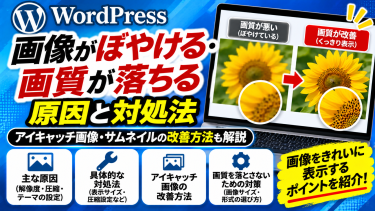

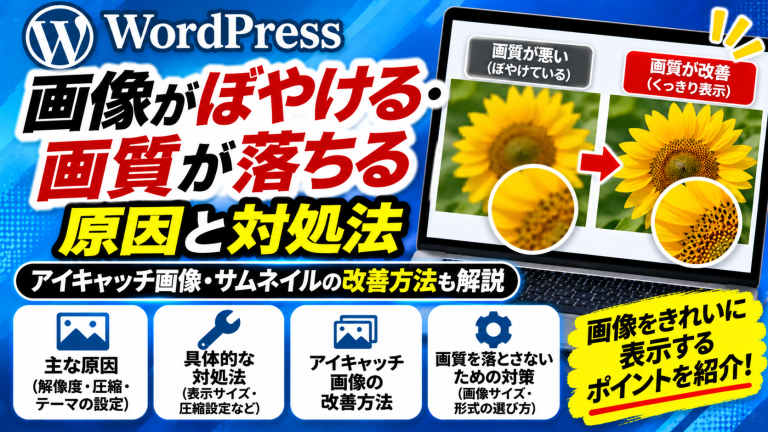
WordPressに画像をアップロードした際に、「元の画像よりぼやけている」「アイキャッチ画像の画質が悪い」と感じたことはありませんか?
パソコンではきれいに表示されていた画像でも、WordPressに掲載すると文字がにじんだり、画像が粗くなったりすることがあります。
このような問題は、画像のサイズや圧縮設定、WordPressのサムネイル生成機能などが関係している場合があります。
この記事では、WordPressで画像がぼやける・画質が落ちる主な原因と、初心者でも試せる対処法をわかりやすく解説します。
WordPressで画像がぼやける・画質が落ちる主な原因
WordPressで画像の画質が悪くなる原因は、一つとは限りません。
元画像の解像度が不足している場合もあれば、WordPressやテーマによって画像が縮小・圧縮されている場合もあります。
まずは、代表的な原因を確認しましょう。
1. 元画像のサイズが小さすぎる
WordPressで画像がぼやける原因の一つが、元画像の解像度不足です。
例えば、横幅400pxの画像を記事内で横幅800pxに拡大して表示すると、画像が粗くなる場合があります。
これは、元画像に存在しない細かな情報を拡大表示するためです。
特に、文字を含む画像や図解では、解像度不足によるぼやけが目立ちやすくなります。
画像をきれいに表示するには、実際に表示するサイズに対して十分な解像度を持つ画像を使用することが重要です。
2. WordPressが縮小画像を自動生成している
WordPressには、画像をアップロードした際に複数のサイズの画像を自動生成する機能があります。
例えば、以下のような画像サイズです。
- サムネイル
- 中サイズ
- 大サイズ
- フルサイズ
記事に画像を挿入する際、元画像ではなく小さなサイズの画像が選択されていると、表示領域に対して解像度が不足する場合があります。
例えば、横幅300pxのサムネイル画像を横幅800pxで表示すると、ぼやけて見える可能性があります。
3. 画像が圧縮されている
WordPressでは、JPEG画像の処理時に圧縮が行われる場合があります。
また、画像最適化プラグインやCDNなどによって、画像が自動的に圧縮・変換されることもあります。
圧縮によってファイルサイズを小さくすると、ページの表示速度改善につながる場合があります。
一方、圧縮率が高すぎると、画像の細部が失われたり、文字の輪郭がにじんだりする可能性があります。
特に、文字入りのアイキャッチ画像やスクリーンショットでは、圧縮による画質の変化が目立つ場合があります。
4. テーマによって画像が拡大表示されている
WordPressのテーマによっては、画像が指定された表示領域に合わせて拡大される場合があります。
例えば、横幅600pxの画像を、テーマ側で横幅1,000pxの領域に表示すると、画質が粗く見えることがあります。
また、アイキャッチ画像の表示サイズやトリミング方法は、テーマによって異なります。
そのため、記事本文ではきれいに表示されるのに、トップページのアイキャッチ画像だけぼやけるといったケースも考えられます。
5. スマートフォンの高解像度ディスプレイが影響している
スマートフォンや一部のパソコンでは、高密度ディスプレイが使用されています。
このような画面では、CSS上の表示サイズよりも多くの画素を使って画像が表示されるため、画像の解像度が不足すると、ぼやけて見える場合があります。
例えば、横幅400pxで表示する画像でも、端末によっては横幅800px程度の画像を用意することで、より鮮明に表示できる場合があります。
ただし、必要以上に大きな画像を使用すると、ファイルサイズが増えてページの読み込みが遅くなる可能性があります。
6. 画像の形式が適していない
画像の形式によっても、見た目の画質が変わる場合があります。
代表的な画像形式には、JPEG・PNG・WebPなどがあります。
| 画像形式 | 特徴 | 向いている用途 |
|---|---|---|
| JPEG | 写真の圧縮に適している | 写真・風景画像 |
| PNG | 可逆圧縮に対応し、文字や線を鮮明に保ちやすい | 図解・スクリーンショット |
| WebP | 非可逆・可逆圧縮に対応 | 写真・Webサイト用画像 |
例えば、細かい文字を含む図解を強くJPEG圧縮すると、文字の周囲にノイズが発生することがあります。
一方、PNGで保存すると文字や線を鮮明に保ちやすいものの、画像によってはファイルサイズが大きくなる場合があります。
画像がぼやける症状別の原因一覧
| 症状 | 考えられる原因 |
|---|---|
| 記事内の画像がぼやける | 小さい画像サイズ・拡大表示 |
| アイキャッチ画像だけ粗い | テーマの表示設定・サムネイルサイズ |
| アップロード後に画質が落ちる | 画像の圧縮・最適化 |
| スマホで見るとぼやける | 高密度ディスプレイに対する解像度不足 |
| 文字入り画像がにじむ | JPEG圧縮・解像度不足 |
| 一部の画像だけ粗い | 画像サイズの選択ミス・元画像の品質 |
WordPressで画像がぼやける場合は、まず元画像のサイズと、実際に表示されている画像のサイズを確認することが重要です。
WordPressで画像の画質を改善する具体的な対処法
WordPressで画像がぼやける場合は、元画像の解像度や表示サイズ、圧縮設定を見直すことで改善できる可能性があります。
特に、記事内の画像が粗くなっている場合は、WordPressで選択されている画像サイズを確認することが重要です。
ここでは、初心者でも実践しやすい方法を順番に紹介します。
1. 画像の表示サイズを「フルサイズ」に変更する
WordPressでは、記事に画像を挿入する際に、サムネイルや中サイズなどの縮小画像が選択される場合があります。
小さい画像を大きく表示していると、画像がぼやける原因になります。
ブロックエディターの場合は、以下の手順で確認しましょう。
- WordPressの管理画面から「投稿」→「投稿一覧」を開く
- 画質が悪くなっている記事の編集画面を開く
- 対象の画像ブロックをクリックする
- 右側の設定パネルから画像サイズの項目を確認する
- 選択できる場合は「フルサイズ」に変更する
- 記事を更新し、画像の表示を確認する
※WordPressのバージョンや使用しているブロックによって、設定項目の表示位置が異なる場合があります。
フルサイズを選択すると、元画像の解像度を利用できるため、画質が改善する可能性があります。
ただし、画像のファイルサイズが大きい場合は、ページの読み込み速度に影響することがあります。
必ずしもフルサイズが最適とは限らないため、表示サイズと画質のバランスを確認しましょう。
2. 元画像の解像度を確認する
画像がぼやける場合は、アップロードする前の元画像のサイズも確認しましょう。
例えば、横幅400pxの画像を横幅1,000pxで表示すると、画像が粗くなる可能性があります。
画像をきれいに表示するためには、実際の表示幅に対して十分な解像度を用意することが重要です。
目安として、横幅800pxで表示する画像であれば、横幅1,600px程度の画像を用意すると、高密度ディスプレイでも鮮明に表示できる場合があります。
ただし、画像を必要以上に大きくすると、ファイルサイズが増える可能性があります。
元画像が小さい場合は、単純に拡大するのではなく、可能であれば高解像度の元データから書き出し直しましょう。
3. 画像圧縮プラグインの設定を確認する
画像最適化プラグインを利用している場合は、圧縮設定を確認しましょう。
画像の圧縮率が高すぎると、細かな文字や線がぼやける場合があります。
確認するポイントは以下のとおりです。
- 画像が自動圧縮される設定になっていないか
- 圧縮品質が低く設定されていないか
- アップロード時に画像が縮小されていないか
- WebPなどへの自動変換が有効になっていないか
特に、アイキャッチ画像や図解など、文字が多い画像では圧縮品質に注意が必要です。
ただし、圧縮機能をすべて無効化すると、ページの表示速度が低下する可能性があります。
画質とファイルサイズのバランスを考えて設定しましょう。
4. 画像形式を変更する
画像の内容に合わせて保存形式を変更することで、画質が改善する場合があります。
例えば、文字や細い線が多い図解では、PNG形式が適していることがあります。
一方、写真を掲載する場合は、JPEGやWebPなどを利用すると、比較的小さなファイルサイズに抑えやすくなります。
| 画像の種類 | おすすめの形式 |
|---|---|
| 写真・風景画像 | JPEG・WebP |
| 文字入りの図解 | PNG・可逆WebP |
| スクリーンショット | PNG・可逆WebP |
| 透明背景の画像 | PNG・透明対応WebP |
なお、JPEG画像をPNGに変換しても、すでに失われた画質が元に戻るわけではありません。
可能であれば、元の編集データから適切な形式で書き出し直しましょう。
5. キャッシュを削除して表示を確認する
画像を差し替えたにもかかわらず、以前のぼやけた画像が表示される場合は、キャッシュが影響している可能性があります。
WordPressでは、以下のような場所に画像データがキャッシュされる場合があります。
- ブラウザ
- WordPressのキャッシュプラグイン
- レンタルサーバー
- CDN
画像を変更した後は、必要に応じてキャッシュを削除し、再度ページを開いてみましょう。
また、シークレットモードや別の端末から確認する方法もあります。
ただし、元画像自体の解像度が不足している場合は、キャッシュを削除しても画質は改善しません。
6. テーマの画像表示設定を確認する
記事本文では問題がないのに、トップページや関連記事のサムネイルだけぼやける場合は、テーマの画像表示設定が関係している可能性があります。
例えば、テーマが小さいサムネイル画像を大きく表示している場合、画像が粗くなることがあります。
テーマのカスタマイズ画面や公式マニュアルから、アイキャッチ画像の推奨サイズを確認しましょう。
また、テーマの変更や画像サイズ設定の変更後は、既存画像のサムネイルが適切なサイズで生成されていない場合もあります。
そのような場合は、サムネイルの再生成によって改善する可能性があります。
画質改善で最初に確認したい項目
| 確認項目 | 対処法 |
|---|---|
| 元画像が小さい | 高解像度の画像に差し替える |
| 縮小画像が使われている | 適切な画像サイズを選択する |
| 圧縮で画質が落ちている | 圧縮設定を見直す |
| 文字がにじんでいる | PNGや可逆WebPを検討する |
| 差し替え前の画像が表示される | キャッシュを削除する |
| アイキャッチだけ粗い | テーマの画像サイズを確認する |
WordPressで画像の画質を改善したい場合は、まず元画像の解像度と画像ブロックの表示サイズを確認し、必要に応じて圧縮設定やテーマの設定を見直しましょう。
WordPressのアイキャッチ画像・サムネイルだけがぼやける場合の対処法
WordPressでは、記事本文の画像はきれいに表示されるのに、トップページや関連記事に表示されるアイキャッチ画像だけがぼやけることがあります。
このような場合は、元画像の画質だけでなく、テーマが使用しているサムネイルサイズや画像のトリミング設定が関係している可能性があります。
ここでは、アイキャッチ画像に特有の原因と対処法を解説します。
1. テーマが推奨するアイキャッチ画像サイズを確認する
WordPressのテーマによって、アイキャッチ画像の推奨サイズは異なります。
例えば、横長の画像を想定しているテーマに小さな正方形の画像を設定すると、表示領域に合わせて拡大・トリミングされ、画質が粗く見える場合があります。
まずは、使用しているテーマの公式マニュアルなどで、推奨されているアイキャッチ画像サイズを確認しましょう。
また、トップページ・記事ページ・関連記事一覧など、表示場所によって使用される画像サイズが異なる場合もあります。
アイキャッチ画像は、テーマの推奨サイズに合わせて作成することが基本です。
2. WordPressのメディア設定を確認する
WordPressでは、アップロードした画像から複数のサイズの画像を自動生成できます。
標準的な画像サイズは、管理画面の「設定」→「メディア」から確認できます。
主な設定項目は以下のとおりです。
| 設定項目 | 内容 |
|---|---|
| サムネイルのサイズ | 小さい画像の幅と高さ |
| 中サイズ | 中サイズ画像の最大幅と最大高さ |
| 大サイズ | 大サイズ画像の最大幅と最大高さ |
| サムネイルを実寸法にトリミング | 指定した寸法に合わせて切り抜く設定 |
ただし、テーマやプラグインが独自の画像サイズを追加している場合もあります。
そのため、メディア設定を変更するだけでは、アイキャッチ画像の画質が改善しないこともあります。
3. サムネイル画像を再生成する
テーマを変更した後や、画像サイズの設定を変更した後に、アイキャッチ画像がぼやける場合があります。
これは、以前の設定で生成された小さな画像が引き続き使用されていることなどが原因として考えられます。
そのような場合は、サムネイルを再生成する方法があります。
WordPressでは「Regenerate Thumbnails」などのプラグインを利用して、既存画像のサムネイルを再生成できます。
一般的な手順は以下のとおりです。
- WordPress管理画面から「プラグイン」→「新規プラグインを追加」を開く
- 「Regenerate Thumbnails」を検索する
- プラグインをインストールして有効化する
- プラグインの再生成画面を開く
- 対象画像または画像全体の再生成を実行する
- アイキャッチ画像の表示を確認する
※操作画面や設定項目はプラグインのバージョンによって異なる場合があります。
なお、サムネイルの再生成では、元画像より高い画質の画像を作り出すことはできません。
元画像の解像度が不足している場合は、高解像度の画像に差し替える必要があります。
また、大量の画像を一括処理するとサーバーに負荷がかかる可能性があるため、バックアップを取得し、必要に応じて少数の画像で動作を確認してから実行しましょう。
4. 画像のトリミング設定を確認する
アイキャッチ画像がぼやけるだけでなく、一部が切れて表示される場合は、トリミング設定も確認しましょう。
例えば、横長の画像を正方形のサムネイルとして表示する場合、テーマによっては画像の上下や左右が切り取られることがあります。
また、CSSの object-fit: cover などの設定によって、表示領域に合わせて画像が拡大・切り抜かれる場合もあります。
このような場合は、テーマの画像表示設定を確認し、適切な比率の画像を用意することが重要です。
ただし、トリミング設定を変更すると、サイト全体のレイアウトに影響する場合があります。
5. スマートフォンでの表示も確認する
パソコンではきれいに表示されていても、スマートフォンではアイキャッチ画像がぼやけて見える場合があります。
これは、高密度ディスプレイでの表示や、スマートフォン向けの画像サイズが関係している可能性があります。
例えば、スマートフォンで横幅400px程度に表示される画像でも、端末によっては横幅800px程度の画像を用意すると、より鮮明に表示できる場合があります。
ただし、画像を大きくしすぎるとページの読み込み速度が低下する可能性があります。
画質と表示速度のバランスを確認しながら調整しましょう。
アイキャッチ画像がぼやける場合の確認ポイント
| 症状 | 確認する項目 |
|---|---|
| トップページの画像だけぼやける | テーマのサムネイルサイズ |
| テーマ変更後に画質が落ちた | サムネイルの再生成 |
| 画像の一部が切れる | トリミング設定・画像比率 |
| スマホで画像が粗い | 画像の解像度・表示サイズ |
| 一部の記事だけぼやける | 元画像のサイズ・品質 |
| 画像を差し替えても変わらない | キャッシュ・画像の再生成 |
アイキャッチ画像だけがぼやける場合は、テーマの推奨サイズを確認し、必要に応じて高解像度の画像への差し替えやサムネイルの再生成を試してみましょう。
WordPressで画像の画質を落とさないための対策
WordPressで画像のぼやけを改善できた場合でも、画像の作成方法やアップロード時の設定によって、同じ問題が再発することがあります。
特に、アイキャッチ画像や文字入りの図解を頻繁に使用するサイトでは、画像のサイズや保存形式を統一しておくことが重要です。
ここでは、画質を維持しながらWordPressに画像を掲載するためのポイントを紹介します。
1. 画像は十分な解像度で作成する
画像を作成する際は、WordPressで実際に表示されるサイズを確認しましょう。
例えば、横幅800pxで表示する画像なら、横幅1,600px程度で作成すると、高密度ディスプレイでも鮮明に表示できる場合があります。
ただし、すべての画像を大きくする必要はありません。
表示する場所や画像の内容に合わせて、適切な解像度を選ぶことが大切です。
2. 画像の種類に合った保存形式を選ぶ
写真と文字入りの図解では、適した画像形式が異なります。
| 画像の種類 | 推奨形式 | 理由 |
|---|---|---|
| 写真 | JPEG・WebP | ファイルサイズを抑えやすい |
| 文字入りの図解 | PNG・可逆WebP | 文字や線を鮮明に保ちやすい |
| スクリーンショット | PNG・可逆WebP | 細かな文字を維持しやすい |
| 透明背景のロゴ | PNG・透明対応WebP | 透明部分を保持できる |
例えば、文字の多い図解を強くJPEG圧縮すると、文字の周囲にノイズが発生することがあります。
画像の内容に合わせて保存形式を選びましょう。
3. 圧縮率を高くしすぎない
画像のファイルサイズを小さくすると、ページの読み込み速度を改善できる場合があります。
しかし、圧縮率を高くしすぎると、画像がぼやけたり、細部が失われたりする可能性があります。
特に、文字入りのアイキャッチ画像では、圧縮後の文字の読みやすさを確認しましょう。
画像最適化プラグインを使用している場合は、自動圧縮の品質設定も確認することをおすすめします。
4. アイキャッチ画像のサイズを統一する
WordPressのアイキャッチ画像は、テーマが推奨するサイズや比率に合わせて作成しましょう。
例えば、横長のアイキャッチ画像を使用するサイトであれば、記事ごとに画像の縦横比を統一すると、一覧ページのデザインも整いやすくなります。
また、画像内に文字を配置する場合は、スマートフォンで縮小表示されても読めるように、文字を大きめに配置することが大切です。
5. アップロード後にパソコンとスマートフォンで確認する
画像をアップロードした後は、WordPressの編集画面だけでなく、実際の公開ページでも表示を確認しましょう。
特に、以下の項目をチェックしておくと安心です。
- 画像がぼやけていないか
- 文字が読みやすいか
- 画像の一部が不自然に切れていないか
- スマートフォンでも鮮明に表示されるか
- ページの読み込みが極端に遅くなっていないか
画像の画質と表示速度のバランスを考えながら調整することが重要です。
まとめ
WordPressで画像がぼやける・画質が落ちる原因には、元画像の解像度不足や縮小画像の使用、画像圧縮、テーマの表示設定などがあります。
記事内の画像がぼやける場合は、まず元画像の解像度とWordPressで選択されている画像サイズを確認しましょう。
また、アイキャッチ画像だけが粗くなる場合は、テーマの推奨サイズやサムネイルの生成設定が関係している可能性があります。
文字入りの図解ではPNGや可逆WebPなどを活用し、写真ではJPEGやWebPを使用するなど、画像の種類に合わせた保存形式を選ぶことも大切です。
画像の画質を維持するには、適切な解像度・保存形式・圧縮設定の3つを意識し、アップロード後の表示を確認しましょう。