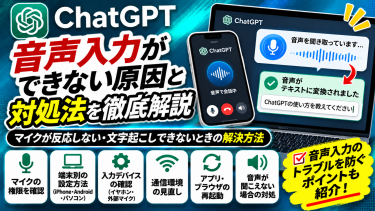


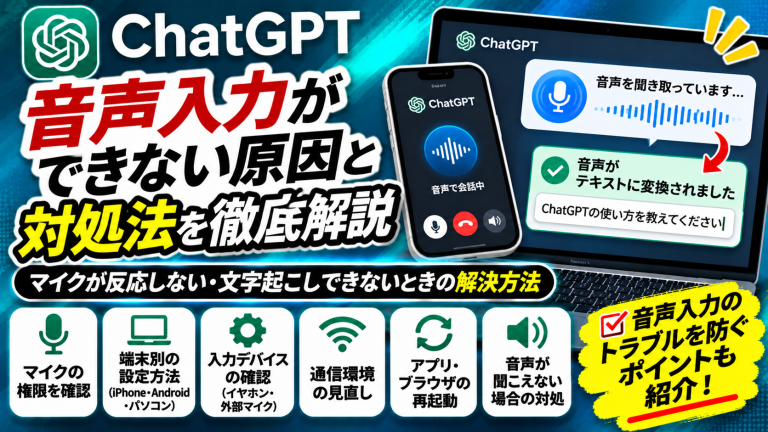
ChatGPTで音声入力を使おうとしたときに、「マイクが反応しない」「話しても文字に変換されない」「音声機能が起動しない」といったトラブルが発生することがあります。
ChatGPTの音声機能は、キーボードで文字を入力しなくても、声を使って質問や会話ができる便利な機能です。
しかし、スマートフォンやパソコンのマイク設定、アプリの権限、通信環境などによって、正常に利用できない場合があります。
また、音声入力と音声会話では仕組みが異なるため、発生している症状に合わせて原因を確認することが重要です。
この記事では、ChatGPTで音声入力ができない主な原因と、iPhone・Android・パソコンで確認したいマイク設定や対処法を初心者にもわかりやすく解説します。
ChatGPTの音声入力ができない主な原因
ChatGPTの音声入力ができない場合は、マイクのアクセス権限や端末の設定、通信環境などが関係している可能性があります。
また、音声を文字に変換する機能と、ChatGPTと声で会話する機能では、操作方法や確認すべき項目が異なります。
まずは、代表的な原因を確認しましょう。
1. マイクへのアクセスが許可されていない
ChatGPTで音声入力できない原因の一つが、マイクへのアクセス権限です。
スマートフォンやパソコンでは、アプリやWebサイトがマイクを使用する際に、利用者の許可が必要になる場合があります。
そのため、ChatGPTへのマイクアクセスが許可されていないと、音声を正常に取得できないことがあります。
例えば、以下のようなケースです。
- ChatGPTアプリのマイク権限がオフになっている
- ブラウザでマイクへのアクセスを拒否している
- 以前にマイクの使用を許可しなかった
- 端末のプライバシー設定でマイクが制限されている
特に、初めて音声機能を利用する場合は、マイクのアクセス許可を確認しましょう。
2. 使用するマイクが正しく選択されていない
パソコンでChatGPTを利用している場合は、使用するマイクが正しく設定されていない可能性があります。
例えば、パソコン本体のマイクではなく、接続しているイヤホンやヘッドセットのマイクが選択されているケースです。
また、外部マイクを接続している場合は、接続状況によって入力先が変わることもあります。
以下のような場合は、マイクの選択設定を確認しましょう。
- パソコンに複数のマイクが接続されている
- Bluetoothイヤホンを使用している
- USBマイクを接続している
- 音声入力しても反応がない
- 別のアプリではマイクが使える
ChatGPT側だけでなく、パソコンのシステム設定も確認することが重要です。
3. マイクがミュートになっている
ChatGPTの音声機能を利用している際、マイクがミュートになっている場合があります。
特に、音声会話中にマイクをオフにしたまま話していると、ChatGPTに音声が届きません。
また、ヘッドセットや外部マイクによっては、本体にミュートスイッチが搭載されている場合もあります。
例えば、以下のようなケースです。
- 音声会話画面でマイクをミュートにしている
- ヘッドセットのミュートスイッチがオンになっている
- パソコンの入力音量が極端に小さい
- 外部マイクが正常に接続されていない
音声が認識されない場合は、マイクのミュート状態と入力音量を確認しましょう。
4. インターネット接続が不安定になっている
ChatGPTの音声機能は、インターネットを通じてサービスと通信します。
そのため、通信環境が不安定な場合は、音声の送信や認識が正常に行われないことがあります。
例えば、以下のような症状です。
- 音声会話が途中で止まる
- 話しても反応が遅い
- 音声入力が完了しない
- 接続エラーが表示される
- 音声機能が起動しない
このような場合は、Wi-Fiやモバイルデータ通信の接続状態を確認しましょう。
また、会社や学校などのネットワークでは、セキュリティ設定によって一部の通信が制限されている可能性もあります。
5. ChatGPTアプリやブラウザに不具合が発生している
ChatGPTのアプリやブラウザに一時的な問題が発生している場合も、音声入力が正常に動作しないことがあります。
例えば、以下のような原因が考えられます。
- アプリの一時的な不具合
- 古いバージョンのアプリを使用している
- ブラウザのマイク権限に問題がある
- ブラウザの拡張機能が影響している
- 音声機能の読み込みが正常に完了していない
このような場合は、アプリの再起動やアップデート、別のブラウザでの確認などによって改善する可能性があります。
6. Bluetoothイヤホンや外部マイクに問題がある
Bluetoothイヤホンや外部マイクを使用している場合は、接続状態が原因で音声入力できないことがあります。
例えば、以下のようなケースです。
- Bluetooth接続が切れている
- マイク機能のない機器が選択されている
- 別の端末に接続されている
- 外部マイクの接続が不安定になっている
- マイクの入力先が自動的に切り替わっている
このような場合は、イヤホンや外部マイクを一度取り外し、スマートフォンやパソコン本体のマイクで試してみましょう。
本体のマイクでは正常に入力できる場合は、外部機器の接続や設定に問題がある可能性があります。
7. 音声機能の利用制限やサービス側の障害
ChatGPTの音声機能は、利用しているプランや提供状況などによって、利用条件や上限が異なる場合があります。
そのため、音声機能の利用上限に達していたり、アカウントに制限が適用されていたりすると、一部の機能を利用できないことがあります。
また、OpenAI側で障害が発生している場合も、音声機能が正常に動作しない可能性があります。
例えば、以下のような症状です。
- 音声会話を開始できない
- 音声機能に関する制限が表示される
- 複数の端末で音声機能が動作しない
- 一時的なエラーが繰り返し表示される
OpenAIのサービス稼働状況は、以下の公式ページで確認できます。
障害が報告されている場合は、復旧後に再度試しましょう。
ChatGPTの音声入力ができない原因一覧
| 主な原因 | よくある症状 |
|---|---|
| マイク権限が許可されていない | マイクが反応しない |
| 使用するマイクが間違っている | 話しても音声が認識されない |
| マイクがミュートになっている | 音声会話中に声が届かない |
| 通信環境が不安定 | 音声入力が途中で止まる |
| アプリ・ブラウザの不具合 | 音声機能が起動しない |
| Bluetooth機器の問題 | イヤホン使用時だけ認識されない |
| 利用制限・サービス障害 | 音声機能を利用できない |
ChatGPTで音声入力できない場合は、まずマイクへのアクセス権限とミュート状態を確認し、その後に入力機器や通信環境、アプリの状態を調べることが重要です。
また、音声入力と音声会話では操作方法が異なるため、どの機能で問題が発生しているのか確認しながら対処しましょう。
ChatGPTで音声入力できないときの具体的な対処法|iPhone・Android・パソコン別
ChatGPTで音声入力ができない場合は、使用している端末に合わせてマイクの設定を確認することが重要です。
特に、iPhone・Android・パソコンでは、マイクへのアクセスを許可する方法が異なります。
また、ChatGPTアプリとブラウザ版でも確認する項目が変わるため、現在の利用環境に合わせて対処しましょう。
1. iPhoneでChatGPTのマイク権限を確認する
iPhoneのChatGPTアプリで音声入力できない場合は、まずマイクへのアクセスが許可されているか確認しましょう。
基本的な手順は以下のとおりです。
- iPhoneの「設定」アプリを開く
- 「プライバシーとセキュリティ」を選択する
- 「マイク」をタップする
- アプリ一覧からChatGPTを探す
- ChatGPTのマイクアクセスをオンにする
- ChatGPTアプリを開き直す
また、iOSのバージョンによっては、「設定」→「アプリ」→「ChatGPT」からマイクのアクセス設定を確認できる場合があります。
マイクへのアクセスが許可されていない場合は、音声入力や音声会話が正常に利用できないことがあります。
設定を変更した後は、ChatGPTを開き直して確認しましょう。
2. AndroidでChatGPTのマイク権限を確認する
Androidスマートフォンで音声入力できない場合も、マイクのアクセス権限を確認しましょう。
基本的な手順は以下のとおりです。
- Androidの「設定」を開く
- 「アプリ」を選択する
- アプリ一覧から「ChatGPT」を選択する
- 「権限」を開く
- 「マイク」を選択する
- マイクの使用を許可する
- ChatGPTアプリを再起動する
Androidでは、機種やOSのバージョンによって設定項目の名称が異なる場合があります。
また、端末全体のプライバシー設定でマイクへのアクセスが無効になっている場合もあります。
アプリの権限を許可しても改善しない場合は、端末全体のマイク設定も確認してください。
3. Windowsでマイクの設定を確認する
WindowsのパソコンでChatGPTの音声入力ができない場合は、システム側のマイク設定を確認しましょう。
Windows 11の場合、基本的な手順は以下のとおりです。
- Windowsの「設定」を開く
- 「プライバシーとセキュリティ」を選択する
- 「マイク」をクリックする
- 「マイクへのアクセス」がオンになっているか確認する
- アプリのマイクアクセス設定を確認する
- デスクトップアプリのマイクアクセスも確認する
また、マイクの入力先が正しく設定されているかも重要です。
「設定」→「システム」→「サウンド」から、入力デバイスを確認しましょう。
複数のマイクが接続されている場合は、実際に使用したいマイクを選択してください。
4. Macでマイクの設定を確認する
MacでChatGPTの音声入力ができない場合は、macOSのマイク設定を確認しましょう。
基本的な手順は以下のとおりです。
- Appleメニューから「システム設定」を開く
- 「プライバシーとセキュリティ」を選択する
- 「マイク」をクリックする
- ChatGPTアプリや使用しているブラウザを確認する
- 必要なマイクアクセスを許可する
また、使用するマイクが正しく選択されているか確認することも重要です。
「システム設定」→「サウンド」→「入力」から、使用したいマイクを選択できます。
マイクの入力レベルが反応しているか確認すると、端末側で音声を認識できているか判断しやすくなります。
5. ブラウザ版ChatGPTのマイク権限を確認する
パソコンのブラウザでChatGPTを利用している場合は、ブラウザ側のマイクアクセス設定も確認しましょう。
例えば、Google Chromeでは以下の手順で確認できます。
- ChromeでChatGPTを開く
- アドレスバー左側のサイト情報アイコンをクリックする
- サイトの権限設定を確認する
- マイクの使用が許可されているか確認する
- 必要に応じて設定を変更する
- ページを再読み込みする
Chromeのバージョンによって、アイコンや設定画面の表示が異なる場合があります。
また、ブラウザ側でマイクを許可していても、WindowsやMacのシステム設定でマイクアクセスが制限されている場合は、正常に動作しないことがあります。
そのため、ブラウザと端末の両方を確認しましょう。
6. 使用するマイクと入力音量を確認する
マイクへのアクセスが許可されていても、入力デバイスが正しく設定されていない場合は、音声が認識されないことがあります。
特に、パソコンに複数のマイクを接続している場合は注意が必要です。
例えば、以下のようなケースです。
- パソコン本体のマイク
- USBマイク
- Bluetoothイヤホンのマイク
- Webカメラに内蔵されたマイク
- ヘッドセットのマイク
使用したいマイクが選択されているか確認しましょう。
また、入力音量が極端に小さい場合は、声が正常に認識されないことがあります。
WindowsやMacのサウンド設定から入力レベルを確認し、必要に応じて調整してください。
7. Bluetoothイヤホンを外して確認する
Bluetoothイヤホンを使用している場合は、一度接続を解除し、端末本体のマイクで音声入力を試してみましょう。
本体のマイクでは正常に動作する場合、Bluetoothイヤホンの接続や設定が影響している可能性があります。
例えば、以下のような原因が考えられます。
- Bluetooth接続が不安定になっている
- 別の端末に接続されている
- マイクの入力先が切り替わっている
- イヤホン側のマイクがミュートになっている
このような場合は、Bluetooth接続をやり直したり、入力デバイスを選択し直したりすることで改善する可能性があります。
8. ChatGPTアプリを再起動・更新する
スマートフォンのChatGPTアプリで音声入力ができない場合は、アプリの再起動やアップデートを試しましょう。
基本的な対処法は以下のとおりです。
- ChatGPTアプリを完全に終了する
- アプリを再起動する
- 音声入力ができるか確認する
- 改善しない場合はアップデートを確認する
- 必要に応じてスマートフォンを再起動する
古いバージョンのアプリを使用している場合は、音声機能が正常に動作しない可能性があります。
ただし、アプリを更新しても改善しない場合は、マイク権限や通信環境など、ほかの原因も確認しましょう。
9. インターネット接続を切り替える
ChatGPTの音声機能が途中で止まる場合や、接続エラーが表示される場合は、通信環境を確認しましょう。
例えば、以下の方法があります。
- Wi-Fiを一度切断して接続し直す
- モバイルデータ通信に切り替える
- 別のWi-Fiネットワークを利用する
- ルーターを再起動する
- VPNの設定を確認する
特に、音声会話は通信環境の影響を受ける場合があります。
通信が不安定な場所で利用している場合は、安定したネットワークに接続してから再度試しましょう。
10. 端末の録音機能でマイクをテストする
ChatGPTで音声入力できない原因が、アプリ側にあるのか、マイク自体にあるのかを確認するには、端末の録音機能を利用する方法があります。
例えば、以下のようなアプリで確認できます。
| 端末 | マイク確認に使える機能 |
|---|---|
| iPhone | ボイスメモ |
| Android | 録音アプリなど |
| Windows | サウンド設定の入力テスト |
| Mac | システム設定の入力レベル |
録音機能でも音声が認識されない場合は、ChatGPTではなく、端末やマイクの設定に問題がある可能性があります。
一方、録音機能では正常に動作する場合は、ChatGPTのマイク権限やアプリ、ブラウザの設定を確認しましょう。
端末別のマイク設定確認一覧
| 利用環境 | 主な確認場所 |
|---|---|
| iPhone | 設定 → プライバシーとセキュリティ → マイク |
| Android | 設定 → アプリ → ChatGPT → 権限 |
| Windows | 設定 → プライバシーとセキュリティ → マイク |
| Mac | システム設定 → プライバシーとセキュリティ → マイク |
| Chrome | ChatGPTのサイト権限 → マイク |
| Bluetoothイヤホン | Bluetooth接続・入力デバイス設定 |
ChatGPTで音声入力できない場合は、まず端末のマイク権限を確認し、次に入力デバイスや音量、アプリの状態を調べることが重要です。
また、端末の録音機能でマイクが正常に動作するか確認すると、問題の原因を絞り込みやすくなります。
ChatGPTの音声入力が反応しない・文字起こしできない場合の対処法
ChatGPTでは、マイクへのアクセスを許可していても、音声が認識されなかったり、話した内容が正しく文字に変換されなかったりする場合があります。
また、音声入力と音声会話では機能が異なるため、使用している機能によって対処法も変わります。
ここでは、音声入力が反応しない場合や、文字起こしがうまくいかない場合の確認方法を解説します。
1. 音声入力と音声会話の違いを確認する
ChatGPTには、音声を利用する機能として、音声入力と音声会話があります。
音声入力は、話した内容をテキストに変換して入力する機能です。
一方、音声会話は、ChatGPTと声でやり取りする機能です。
この2つは操作方法や動作が異なるため、まずどちらの機能を使用しているのか確認しましょう。
| 機能 | 主な用途 | 特徴 |
|---|---|---|
| 音声入力 | 話した内容を文章にする | 音声をテキストに変換する |
| 音声会話 | ChatGPTと声で会話する | 音声で質問・回答できる |
例えば、音声入力では、話した内容がテキストとして表示されるまでに処理が必要な場合があります。
一方、音声会話では、マイクのミュート状態や通信環境などが影響することがあります。
なお、利用できる機能や画面の表示は、アプリのバージョンや利用環境によって異なる場合があります。
2. マイクが反応しているか確認する
ChatGPTで話しても反応がない場合は、まずマイクが正常に音声を取得できているか確認しましょう。
確認したいポイントは以下のとおりです。
- マイクへのアクセスが許可されているか
- マイクがミュートになっていないか
- 正しい入力デバイスが選択されているか
- 入力音量が小さすぎないか
- 外部マイクが正常に接続されているか
特に、BluetoothイヤホンやUSBマイクを使用している場合は、入力先が意図せず切り替わっている可能性があります。
このような場合は、一度外部機器を取り外し、端末本体のマイクで試してみましょう。
また、ボイスメモや録音アプリなどで音声が正常に録音できるか確認する方法もあります。
録音アプリでも音声が認識されない場合は、端末やマイクの設定に問題がある可能性があります。
3. 音声が文字に変換されない場合
ChatGPTの音声入力を使用している際、話した内容がテキストに変換されない場合があります。
例えば、以下のような症状です。
- 話しても文字が表示されない
- 音声入力の処理が終わらない
- 入力した内容が途中で消える
- 文字起こしが途中で止まる
このような場合は、以下の方法を試しましょう。
- 音声入力が正常に開始されているか確認する
- マイクのアクセス権限を確認する
- 短い文章で音声入力を試す
- 通信環境を確認する
- アプリやブラウザを再起動する
特に、長い文章を一度に音声入力している場合は、短く区切って試すことで、問題の発生箇所を確認しやすくなります。
ただし、短く区切れば必ず正常に文字起こしされるわけではありません。
4. 日本語が正しく認識されない場合
ChatGPTで日本語の音声入力を使用していると、話した内容と異なる文章に変換される場合があります。
例えば、以下のようなケースです。
- 漢字の変換が間違っている
- 固有名詞が正しく認識されない
- 英語と日本語が混ざってしまう
- 文章の一部が抜ける
- 意図しない句読点が入る
音声認識の精度は、発音や周囲の雑音、マイクの状態などによって変わる場合があります。
そのため、以下のような方法を試しましょう。
- 周囲の雑音が少ない場所で話す
- マイクに近い位置で話す
- 早口になりすぎないようにする
- 固有名詞は必要に応じて文字入力する
- 文字起こし後に内容を確認する
また、音声入力の言語設定を変更できる場合は、日本語が適切に設定されているか確認しましょう。
ただし、利用環境によって設定項目が異なる場合があります。
5. 音声会話中にChatGPTが反応しない場合
ChatGPTの音声会話を利用している際、話しかけても返答がない場合があります。
このような場合は、マイクのミュート状態や通信環境などが影響している可能性があります。
確認手順は以下のとおりです。
- 音声会話が正常に開始されているか確認する
- マイクがミュートになっていないか確認する
- インターネット接続を確認する
- 一度音声会話を終了する
- 再度音声会話を開始する
また、Bluetoothイヤホンを使用している場合は、接続状態も確認しましょう。
音声会話では、周囲の音や通信状態などによって、応答が遅れたり、会話が中断されたりする場合があります。
そのため、安定した通信環境で利用することが大切です。
6. ChatGPTの音声が聞こえない場合
ChatGPTの音声会話で、自分の声は認識されているものの、ChatGPTの返答が聞こえない場合があります。
このような場合は、マイクではなく、スピーカーや音声出力の設定に問題がある可能性があります。
例えば、以下のような原因が考えられます。
- 端末の音量が小さくなっている
- Bluetoothイヤホンに音声が出力されている
- スピーカーがミュートになっている
- 音声出力先が別の機器に切り替わっている
- アプリの一時的な不具合が発生している
このような場合は、まず端末の音量を確認しましょう。
また、Bluetoothイヤホンを使用している場合は、一度接続を解除し、端末本体のスピーカーから音が出るか確認してください。
7. 音声会話が途中で切れる場合
ChatGPTで音声会話をしていると、途中で接続が切れたり、会話が終了したりすることがあります。
このような場合は、通信環境やアプリの状態、利用制限などが影響している可能性があります。
例えば、以下のようなケースです。
- Wi-Fiの接続が不安定になっている
- スマートフォンが省電力設定になっている
- アプリがバックグラウンドで制限されている
- 音声機能の利用上限に達している
- OpenAI側で一時的な問題が発生している
対処法としては、通信環境の確認やアプリの再起動、利用制限の案内を確認する方法があります。
なお、音声機能の利用条件や上限は、プランや提供状況によって異なる場合があります。
8. 音声入力のボタンが表示されない場合
ChatGPTで音声入力を使おうとしても、マイクや音声機能のボタンが見つからない場合があります。
このような場合は、使用しているアプリやブラウザ、機能の提供状況などを確認しましょう。
例えば、以下のような原因が考えられます。
- アプリが古いバージョンになっている
- 利用している画面で音声機能が提供されていない
- アカウントに機能の制限が適用されている
- 画面の表示や操作方法が変更されている
まずは、ChatGPTアプリが最新の状態になっているか確認しましょう。
また、スマートフォンアプリとブラウザ版では、音声機能の表示や操作方法が異なる場合があります。
そのため、利用環境に合わせて確認することが重要です。
ChatGPTの音声トラブル別の対処法一覧
| 症状 | 考えられる原因 | 主な対処法 |
|---|---|---|
| マイクが反応しない | マイク権限・入力設定 | アクセス権限を確認 |
| 音声が文字にならない | 音声認識・通信の問題 | 短い文章で再確認 |
| 日本語が正しく認識されない | 雑音・発音・言語設定 | 静かな場所で入力 |
| 音声会話で返答がない | ミュート・通信環境 | マイクと接続を確認 |
| ChatGPTの声が聞こえない | スピーカー・音声出力 | 音量と出力先を確認 |
| 音声会話が途中で切れる | 通信・アプリ・利用制限 | 接続と利用状況を確認 |
| 音声ボタンが表示されない | アプリ・機能の提供状況 | アップデート・利用環境を確認 |
ChatGPTの音声入力が正常に動作しない場合は、音声を取得できていないのか、文字起こしに失敗しているのか、音声会話に問題があるのかを区別することが重要です。
症状に合わせてマイク設定や通信環境、アプリの状態を確認することで、原因を絞り込みやすくなります。
ChatGPTの音声入力トラブルを防ぐための対策
ChatGPTの音声入力を快適に利用するためには、マイクの設定や通信環境を定期的に確認することが大切です。
また、スマートフォンやパソコンの設定変更、アプリのアップデートなどによって、以前は正常に使えていた音声機能が動作しなくなる場合もあります。
ここでは、ChatGPTの音声入力トラブルを防ぐために意識したいポイントを紹介します。
1. マイクのアクセス権限を確認しておく
ChatGPTの音声入力を利用する際は、アプリやブラウザにマイクへのアクセスが許可されている必要があります。
特に、スマートフォンを機種変更した場合や、ChatGPTアプリを再インストールした場合は、マイクのアクセス権限を確認しましょう。
主な確認場所は以下のとおりです。
| 利用環境 | マイク権限の確認場所 |
|---|---|
| iPhone | 設定 → プライバシーとセキュリティ → マイク |
| Android | 設定 → アプリ → ChatGPT → 権限 |
| Windows | 設定 → プライバシーとセキュリティ → マイク |
| Mac | システム設定 → プライバシーとセキュリティ → マイク |
| Chrome | ChatGPTのサイト情報 → マイクの権限 |
設定画面の名称は、OSやブラウザのバージョンによって異なる場合があります。
マイクへのアクセスを許可しても音声入力できない場合は、使用する入力デバイスやミュート状態も確認しましょう。
2. アプリやブラウザを最新の状態に保つ
ChatGPTの音声機能を安定して利用するためには、アプリやブラウザを定期的に更新することが大切です。
古いバージョンを使用している場合は、音声機能が正常に動作しない可能性があります。
例えば、以下のような対策があります。
- ChatGPTアプリのアップデートを確認する
- 使用しているブラウザを更新する
- スマートフォンやパソコンのOSを更新する
- 更新後に音声入力が正常に動作するか確認する
ただし、アップデートによって必ず問題が解決するわけではありません。
更新後も音声入力できない場合は、マイク権限や通信環境など、ほかの原因を確認しましょう。
3. 使用するマイクを固定しておく
パソコンで複数のマイクを使用している場合は、入力デバイスが意図せず切り替わることがあります。
例えば、Bluetoothイヤホンを接続した際に、パソコン本体のマイクからイヤホンのマイクへ入力先が変更されるケースです。
このようなトラブルを防ぐためには、普段使用するマイクを把握しておくことが重要です。
また、外部マイクを使用している場合は、接続状態や入力音量も確認しましょう。
音声入力が突然できなくなった場合は、マイクが故障したと判断する前に、入力デバイスの設定を確認することをおすすめします。
4. 安定した通信環境で利用する
ChatGPTの音声機能は、インターネット接続を利用して動作します。
そのため、通信環境が不安定な場合は、音声認識が遅れたり、音声会話が途中で切れたりする可能性があります。
特に、移動中や電波の弱い場所では注意が必要です。
例えば、以下のような対策があります。
- 安定したWi-Fiに接続する
- 通信状態の良い場所で利用する
- Wi-Fiが不安定な場合はモバイルデータ通信を試す
- 通信を制限する設定がないか確認する
- 音声会話が途切れる場合はネットワークを切り替える
また、VPNを使用している場合は、通信経路が影響する可能性もあります。
ただし、会社や学校などの管理されたネットワークでは、セキュリティ設定を勝手に変更しないようにしましょう。
5. 音声入力に適した環境を整える
ChatGPTの音声認識の精度は、周囲の音やマイクの位置などによって変わる場合があります。
例えば、周囲が騒がしい場所では、話した内容が正しく認識されないことがあります。
音声入力を利用する際は、以下のポイントを意識しましょう。
- できるだけ静かな場所で話す
- マイクとの距離を適切に保つ
- 早口になりすぎないようにする
- マイクを手や衣服でふさがない
- 固有名詞や専門用語は文字起こし後に確認する
特に、長い文章を音声入力する場合は、途中で認識ミスが発生する可能性があります。
そのため、重要な文章を作成する場合は、文字起こし後に内容を確認することが大切です。
6. 重要な内容はテキストでも保存する
ChatGPTの音声機能は便利ですが、音声認識が必ず正確に行われるわけではありません。
また、通信エラーやアプリの不具合によって、入力途中の内容が失われる可能性もあります。
そのため、仕事や勉強などで重要な内容を扱う場合は、必要な情報をテキストでも保存しておくと安心です。
例えば、以下のような方法があります。
- 音声入力で文章を作成する
- 文字起こしされた内容を確認する
- 誤字や認識ミスを修正する
- 必要な文章をコピーする
- メモアプリやドキュメントに保存する
音声入力は効率的な入力方法ですが、重要な情報については内容を確認しながら利用しましょう。
7. トラブルが発生した場合は症状を切り分ける
ChatGPTの音声入力ができなくなった場合は、原因を一つずつ確認することが大切です。
例えば、以下の順番で確認すると、問題を切り分けやすくなります。
- マイクがミュートになっていないか確認する
- マイクのアクセス権限を確認する
- 端末の録音機能でマイクをテストする
- 入力デバイスと音量を確認する
- アプリやブラウザを再起動する
- 通信環境を確認する
- OpenAIの障害情報を確認する
端末の録音機能でも音声が認識されない場合は、マイクや端末の設定に問題がある可能性があります。
一方、録音機能では正常に動作する場合は、ChatGPTのアプリやブラウザの設定を優先して確認しましょう。
まとめ
ChatGPTの音声入力ができない原因には、マイクへのアクセス権限、入力デバイスの設定、ミュート状態、通信環境、アプリの不具合などがあります。
特に、マイクが反応しない場合は、端末の設定からChatGPTへのマイクアクセスが許可されているか確認することが重要です。
また、音声が文字に変換されない場合は、マイクの入力音量や周囲の雑音、通信環境などを確認しましょう。
音声会話中にChatGPTの声が聞こえない場合は、マイクではなく、スピーカーや音声出力の設定に問題がある可能性もあります。
トラブルを防ぐためには、アプリやブラウザを最新の状態に保ち、安定した通信環境で利用することが大切です。
ChatGPTで音声入力できない場合は、まずマイク権限とミュート状態を確認し、端末の録音機能でマイクが正常に動作するか試してみましょう。
症状に合わせて原因を一つずつ確認することで、適切な対処法を見つけやすくなります。