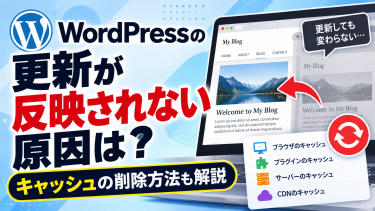

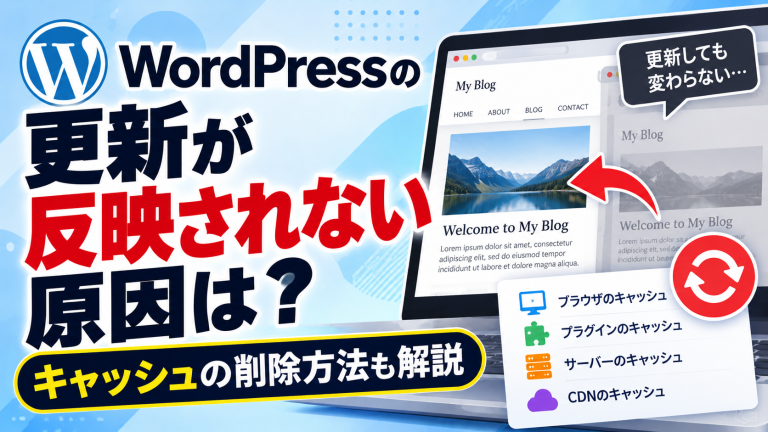
WordPressで記事を修正したり、デザインを変更したりしたのに、サイトに反映されないことはありませんか?
「更新ボタンを押したのに内容が変わらない」「スマホでは古いデザインのまま」といったトラブルは、WordPressでは珍しくありません。
このような問題は、キャッシュの影響やブラウザの設定、プラグインの不具合などが原因で発生する場合があります。
この記事では、WordPressの更新が反映されない主な原因と、初心者でも試せる対処法をわかりやすく解説します。
WordPressの変更が反映されない主な原因
WordPressの更新が反映されない場合、まずはどこに問題があるのかを確認することが大切です。
代表的な原因は以下のとおりです。
| 原因 | よくある症状 |
|---|---|
| ブラウザのキャッシュ | 自分のPCやスマホだけ古い表示になる |
| キャッシュ系プラグイン | 記事やデザインの変更がすぐに反映されない |
| サーバーのキャッシュ | 複数の端末で古いページが表示される |
| CDNのキャッシュ | 特定のページや画像だけ更新されない |
| 保存・公開設定の問題 | 編集内容が公開ページに表示されない |
| テーマやCSSの問題 | 文字は更新されるのにデザインだけ変わらない |
ブラウザに古いキャッシュが残っている
ブラウザには、一度表示したWebページの画像やCSSなどを一時保存する「キャッシュ」という仕組みがあります。
キャッシュによってページの表示速度は向上しますが、古いデータが残っていると、WordPressで変更した内容がすぐに表示されない場合があります。
特に、自分のPCでは変更が反映されないのに、別の端末では正常に表示される場合は、ブラウザのキャッシュが原因かもしれません。
キャッシュ系プラグインが影響している
WordPressでは、サイトの表示速度を改善するためにキャッシュ系プラグインを導入しているケースがあります。
こうしたプラグインは、ページの内容を一時保存するため、記事やデザインを更新しても古いページが表示されることがあります。
この場合は、プラグインの設定画面からキャッシュを削除することで改善する可能性があります。
サーバーやCDNに古いデータが残っている
レンタルサーバーやCDN(コンテンツ配信ネットワーク)にも、ページを一時保存する機能があります。
WordPress側で正しく更新されていても、サーバーやCDNが古いデータを配信していると、変更が反映されません。
複数の端末やブラウザで同じ古い内容が表示される場合は、こうした仕組みも確認してみましょう。
編集内容が正しく保存・公開されていない
キャッシュ以外にも、WordPressの保存状態が原因となる場合があります。
例えば、記事を編集したつもりでも更新ボタンを押していなかったり、下書きや予約投稿の状態になっていたりすると、公開ページには変更が反映されません。
まずはWordPressの編集画面を開き、変更内容が保存されているか、記事が公開状態になっているかを確認することも大切です。
更新が反映されないときの対処法
WordPressで記事やデザインの変更が反映されない場合は、まず簡単な方法から順番に試してみましょう。
特に、ページの再読み込み・キャッシュの削除・保存状態の確認は、初心者でも取り組みやすい対処法です。
1. ページを強制再読み込みする
最初に試したいのが、ブラウザの強制再読み込みです。
通常の再読み込みでは古いキャッシュが使われる場合がありますが、強制再読み込みによって最新のデータを取得できることがあります。
代表的な操作方法は以下のとおりです。
| 使用環境 | 操作方法 |
|---|---|
| Windows(Chrome・Edge) | Ctrl + Shift + R |
| Mac(Chrome) | Command + Shift + R |
| Mac(Safari) | Option + Command + R |
強制再読み込み後に変更が反映されれば、ブラウザのキャッシュが原因だった可能性があります。
2. シークレットモードで確認する
強制再読み込みでも改善しない場合は、ブラウザのシークレットモードやプライベートブラウズでサイトを開いてみましょう。
通常のブラウザとは異なるセッションでページを確認できるため、キャッシュや拡張機能の影響を切り分ける際に役立ちます。
ただし、シークレットモードでもキャッシュの影響を完全に排除できるとは限りません。
通常モードと表示が異なる場合は、ブラウザ側の設定や保存データを確認してみてください。
3. WordPressの記事を再保存する
記事の内容が反映されない場合は、WordPressの管理画面から保存状態を確認しましょう。
手順は以下のとおりです。
- WordPress管理画面の「投稿」から対象記事を開く
- 編集内容が正しく保存されているか確認する
- 「更新」をクリックする
- 公開ページを再読み込みして確認する
また、記事が「下書き」や「予約投稿」になっていないかも確認してください。
4. 別の端末やブラウザで表示を確認する
PCでは更新されないのにスマホでは正常に表示される場合などは、端末やブラウザ固有の問題が考えられます。
一方、どの端末でも古い内容が表示される場合は、WordPress側やサーバー側のキャッシュが影響している可能性があります。
次のように切り分けると、原因を絞り込みやすくなります。
| 確認結果 | 優先して確認する項目 |
|---|---|
| 特定のブラウザだけ古い | ブラウザのキャッシュ・拡張機能 |
| PCとスマホで表示が違う | 端末別キャッシュ・レスポンシブ設定 |
| すべての端末で古い | WordPress・サーバー・CDNのキャッシュ |
| 管理画面でも変更が消えている | 保存状態・編集権限・通信エラー |
これらを試しても改善しない場合は、次にキャッシュ系プラグインやサーバーの設定を確認していきましょう。
ブラウザ・プラグイン・サーバーのキャッシュを確認する方法
WordPressの更新が反映されない場合、キャッシュが保存されている場所によって対処方法が異なります。
キャッシュは大きく分けて、ブラウザ・WordPressのプラグイン・レンタルサーバー・CDNの4つに分類できます。
ブラウザのキャッシュを削除する
ブラウザに古いデータが残っている場合は、キャッシュを削除することで改善する可能性があります。
代表的なブラウザの操作方法は以下のとおりです。
| ブラウザ | キャッシュの削除方法 |
|---|---|
| Google Chrome | 設定 → プライバシーとセキュリティ → 閲覧履歴データを削除 |
| Microsoft Edge | 設定 → プライバシー、検索、サービス → 閲覧データをクリア |
| Safari(Mac) | 設定 → 詳細でWebデベロッパ用の機能を有効化 → 開発メニューからキャッシュを空にする |
ブラウザのバージョンによって、メニューの名称や場所が異なる場合があります。
なお、Cookieまで削除するとログイン状態が解除されることがあるため、まずはキャッシュされた画像やファイルだけを削除するのがおすすめです。
キャッシュ系プラグインのキャッシュを削除する
WordPressにキャッシュ系プラグインを導入している場合は、プラグイン側のキャッシュ削除も試しましょう。
代表的なプラグインには、以下のようなものがあります。
- WP Super Cache
- W3 Total Cache
- LiteSpeed Cache
- WP Rocket
これらのプラグインには、一般的にキャッシュを削除する機能が用意されています。
WordPressの管理画面から対象プラグインの設定を開き、「キャッシュを削除」「Purge Cache」「Clear Cache」などの項目を探してください。
キャッシュ削除後は、公開ページを再読み込みして変更が反映されたか確認しましょう。
レンタルサーバーのキャッシュを削除する
レンタルサーバーによっては、WordPressのプラグインとは別にサーバー側でキャッシュを保存している場合があります。
この場合、WordPressのキャッシュを削除しても古いページが表示されることがあります。
レンタルサーバーの管理画面にログインし、キャッシュ機能の設定を確認してみましょう。
ただし、すべてのレンタルサーバーにキャッシュ削除機能が用意されているわけではありません。
設定項目が見つからない場合は、利用しているサーバーの公式マニュアルを確認してください。
CDNのキャッシュを削除する
CloudflareなどのCDNを利用している場合は、CDN側にも古いデータが残っている可能性があります。
例えば、Cloudflareでは管理画面からキャッシュを削除する機能が用意されています。
ただし、サイト全体のキャッシュを一括削除すると、一時的にサーバーへのアクセス負荷が増える場合があります。
そのため、可能であれば変更したページやファイルだけを対象にキャッシュを削除する方法がおすすめです。
ブラウザ・プラグイン・サーバー・CDNの順番で確認することで、不要な設定変更を避けながら原因を絞り込みやすくなります。
改善しない場合に確認したい設定
キャッシュを削除してもWordPressの更新が反映されない場合は、テーマやプラグイン、サーバーの設定などを確認する必要があります。
1. プラグインの競合を確認する
複数のプラグインが同じ機能を処理している場合、設定の競合によって変更が反映されないことがあります。
特に、キャッシュ・CSS最適化・ページ高速化に関するプラグインを複数導入している場合は注意が必要です。
バックアップを取得したうえで、最近追加・更新したプラグインを一つずつ停止し、表示が変わるか確認しましょう。
2. テーマの設定やCSSを確認する
記事本文は更新されているのに、文字色や余白などのデザインだけが変わらない場合は、テーマやCSSの設定が影響している可能性があります。
例えば、追加CSSを変更しても反映されない場合、別のCSSが優先されていることがあります。
ブラウザの開発者ツールで適用されているCSSを確認すると、原因を特定しやすくなります。
また、CSSを最適化するプラグインを使用している場合は、生成済みのCSSファイルを再作成することで改善するケースもあります。
3. WordPressの更新履歴を確認する
記事の内容が以前の状態に戻っている場合は、WordPressのリビジョン機能を確認してみましょう。
リビジョンとは、記事の編集履歴を保存する機能です。
- WordPressの投稿編集画面を開く
- 設定パネルからリビジョンを確認する
- 過去の編集内容と現在の内容を比較する
- 必要に応じて以前の状態を復元する
ただし、リビジョンが保存されていない場合や、テーマ設定などの変更には利用できない場合もあります。
4. サーバーのサポートに相談する
ここまでの方法でも改善しない場合は、レンタルサーバーのサポートに問い合わせることを検討しましょう。
問い合わせる際は、以下の情報を整理しておくとスムーズです。
- 更新が反映されないページのURL
- 変更した内容と日時
- 使用しているテーマ・プラグイン
- キャッシュ削除など、すでに試した対処法
サーバー側のキャッシュ設定やエラーログを調査してもらうことで、原因が判明する場合があります。
まとめ
WordPressの更新が反映されない場合は、ブラウザやプラグイン、サーバーに保存されたキャッシュが原因となっている可能性があります。
まずはページの強制再読み込み・別ブラウザでの確認・キャッシュの削除から試してみましょう。
それでも改善しない場合は、記事の保存状態やテーマ、プラグインの設定を確認することが大切です。
原因を順番に切り分ければ、不要な設定変更を避けながらトラブルを解決しやすくなります。