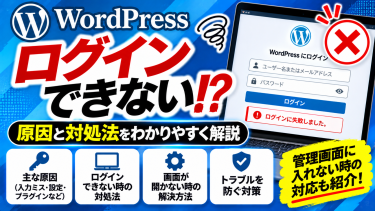

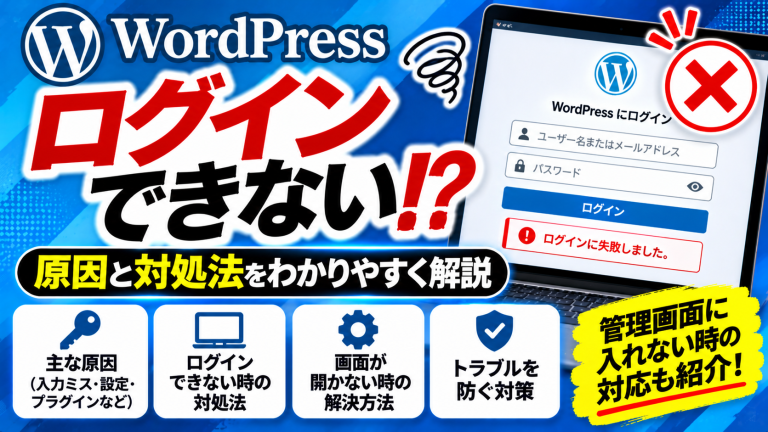
WordPressの管理画面にログインしようとしても、パスワードが認識されなかったり、ログイン画面が表示されなかったりすることがあります。
「昨日までは普通にログインできたのに、突然アクセスできなくなった」という経験がある方もいるのではないでしょうか。
WordPressにログインできない原因は、パスワードの入力ミスだけではありません。
Cookieの不具合やプラグインの影響、サーバーの設定など、さまざまな原因が考えられます。
この記事では、WordPressにログインできない主な原因と、症状に応じた解決方法を初心者向けにわかりやすく解説します。
WordPressにログインできない主な原因
WordPressにログインできない場合は、まずどのような症状が発生しているのか確認することが大切です。
ログイン画面は表示されるのか、パスワードを入力するとエラーになるのか、それとも画面自体が開かないのかによって、確認すべきポイントが異なります。
1. ユーザー名やパスワードが間違っている
WordPressにログインできない原因として、まず考えられるのがユーザー名やパスワードの入力ミスです。
例えば、以下のようなケースがあります。
- パスワードの大文字と小文字を間違えている
- コピーしたパスワードに余分な空白が含まれている
- 別のWordPressサイトのログイン情報を入力している
- ユーザー名とメールアドレスを混同している
- パスワードを変更したことを忘れている
WordPressのパスワードは大文字と小文字が区別されるため、入力内容を確認しましょう。
また、ブラウザに保存されている古いパスワードが自動入力されている場合もあります。
2. Cookieやブラウザのキャッシュに問題がある
WordPressでは、ログイン状態の管理にCookieが使用されています。
そのため、ブラウザのCookieが無効になっていたり、正常に保存されなかったりすると、ログインに失敗する場合があります。
例えば、以下のような症状が発生することがあります。
- 正しいパスワードを入力してもログイン画面に戻る
- ログイン後すぐにログアウトされる
- Cookieに関するエラーメッセージが表示される
このような場合は、ブラウザの設定やCookieの状態を確認することで改善する可能性があります。
3. プラグインの不具合が発生している
WordPressのプラグインが原因で、管理画面にログインできなくなる場合もあります。
特に、ログイン画面のURLを変更するプラグインや、ログイン試行回数を制限するセキュリティ系プラグインには注意が必要です。
例えば、次のようなケースが考えられます。
- セキュリティプラグインによってアクセスが制限されている
- ログインURLが変更されている
- プラグインの更新後に不具合が発生した
- 複数のプラグインが競合している
プラグインを追加・更新した直後からログインできなくなった場合は、その変更が関係している可能性があります。
4. ログイン画面のURLが間違っている
WordPressのログイン画面は、通常、以下のようなURLからアクセスできます。
https://example.com/wp-login.php
また、以下のURLからログイン画面へ移動できる場合もあります。
ただし、セキュリティプラグインなどでログインURLを変更している場合は、これらのURLからアクセスできないことがあります。
そのため、ログイン画面が表示されない場合は、URLが変更されていないか確認しましょう。
5. サーバーやWordPress本体に問題がある
レンタルサーバーの障害やWordPress本体の不具合によって、ログイン画面が正常に表示されなくなる場合もあります。
例えば、以下のようなケースです。
- サーバーで一時的な障害が発生している
- WordPressの更新が正常に完了していない
- PHPのエラーが発生している
- サーバーのアクセス制限に引っかかっている
このような場合は、パスワードを変更しても改善しない可能性があります。
ログインできない症状別の原因一覧
| 発生している症状 | 考えられる原因 |
|---|---|
| パスワードが違うと表示される | 入力ミス・パスワード変更 |
| ログイン画面に戻される | Cookie・ブラウザ設定 |
| ログイン画面が404エラーになる | URL変更・アクセス設定 |
| 403エラーが表示される | サーバーやセキュリティ機能による制限 |
| 画面が真っ白になる | PHP・プラグイン・テーマの不具合 |
| 何度もログインに失敗する | セキュリティ機能によるロック |
WordPressにログインできない場合は、最初に症状を確認し、原因に合った対処法を試すことが解決への近道です。
WordPressのログイン画面が表示されるのにログインできない場合の対処法
WordPressのログイン画面は正常に表示されるものの、ユーザー名やパスワードを入力してもログインできない場合があります。
このような場合は、ログイン情報やブラウザの設定、セキュリティ機能などに問題がある可能性があります。
まずは、比較的簡単に試せる方法から確認していきましょう。
1. ユーザー名とパスワードを確認する
最初に、入力しているユーザー名とパスワードが正しいか確認しましょう。
特に、パスワードをコピーして貼り付けている場合は、前後に余分な空白が含まれていないか注意してください。
また、ブラウザの自動入力機能によって、以前使用していたパスワードが入力されている場合もあります。
一度自動入力を解除し、手動で入力してみるのも有効です。
2. パスワードを再設定する
パスワードがわからない場合は、WordPressのログイン画面から再設定できます。
手順は以下のとおりです。
- WordPressのログイン画面を開く
- 「パスワードをお忘れですか?」をクリックする
- 登録済みのユーザー名またはメールアドレスを入力する
- パスワード再設定用のメールを確認する
- メールに記載されたリンクから新しいパスワードを設定する
- 新しいパスワードでログインする
パスワード再設定用のメールが届かない場合は、迷惑メールフォルダも確認しましょう。
なお、WordPressのメール送信設定に問題がある場合は、再設定メールが届かないこともあります。
3. ブラウザのCookieを削除する
正しいログイン情報を入力してもログイン画面に戻される場合は、Cookieに問題がある可能性があります。
Cookieを削除することで、ログイン状態に関する不具合が改善する場合があります。
Google Chromeの場合は、以下の手順で特定サイトのCookieを削除できます。
- Chromeの設定を開く
- 「プライバシーとセキュリティ」を選択する
- 「サードパーティ Cookie」などの関連設定から、サイトデータの管理画面を開く
- WordPressサイトのドメインを検索する
- 該当するサイトデータを削除する
- WordPressのログイン画面を開き直す
※Chromeのバージョンによって、設定項目の名称や場所が異なる場合があります。
Cookieを削除すると、対象サイトからログアウトされることがあるため注意してください。
4. シークレットモードや別のブラウザで試す
ブラウザの拡張機能や保存データが原因となっている場合は、シークレットモードでログインできることがあります。
Google Chromeの場合は、右上のメニューから「新しいシークレット ウィンドウ」を選択してください。
シークレットモードでログインできる場合は、通常のブラウザに保存されているCookieや拡張機能などが影響している可能性があります。
また、SafariやFirefoxなど、別のブラウザで試す方法も有効です。
5. セキュリティプラグインによるログイン制限を確認する
WordPressでは、不正ログインを防止するために、一定回数ログインに失敗するとアクセスを制限するプラグインが利用されることがあります。
そのため、正しいパスワードを入力しても、ログイン制限によってアクセスできない場合があります。
例えば、以下のような表示が出ている場合です。
- ログイン試行回数の上限に達した
- 一定時間ログインが制限されている
- アクセスがブロックされている
この場合は、画面に表示された制限時間や解除方法を確認しましょう。
セキュリティプラグインによって解除方法が異なるため、利用しているプラグインの公式マニュアルを確認することも重要です。
6. 別の端末や通信環境でログインを試す
パソコンからログインできない場合は、スマートフォンなど別の端末からアクセスしてみましょう。
また、Wi-Fiとモバイル通信を切り替えることで、特定のIPアドレスに対するアクセス制限が関係しているか確認できる場合があります。
ただし、別の通信環境でログインできた場合でも、必ずIPアドレス制限が原因とは限りません。
ブラウザや端末の設定など、ほかの要因も考えられます。
対処法を試すおすすめの順番
| 順番 | 対処法 | 確認するポイント |
|---|---|---|
| 1 | ログイン情報を確認 | 入力ミス・自動入力 |
| 2 | パスワードを再設定 | パスワードの変更 |
| 3 | シークレットモードで試す | ブラウザ側の問題 |
| 4 | Cookieを削除 | 保存データの不具合 |
| 5 | ログイン制限を確認 | セキュリティ機能 |
| 6 | 別の端末・回線で試す | 端末や通信環境の影響 |
ログイン画面が表示される場合は、まずログイン情報とブラウザの状態を確認し、それでも改善しなければセキュリティ機能による制限を調べましょう。
WordPressのログイン画面・管理画面が開かない場合の対処法
WordPressのログイン画面自体が表示されない場合は、パスワード以外の原因が考えられます。
例えば、ログインURLの変更やプラグインの不具合、レンタルサーバーのアクセス制限などです。
特に、404エラーや403エラーが表示される場合は、エラーの種類に応じた対処が必要になります。
1. ログイン画面のURLを確認する
WordPressのログイン画面は、通常、以下のURLからアクセスできます。
また、以下のURLからログイン画面へ移動できる場合もあります。
※「example.com」の部分は、自分のサイトのドメインに置き換えてください。
ただし、WordPressをサブディレクトリにインストールしている場合は、URLが異なることがあります。
また、セキュリティプラグインによってログインURLを変更している場合は、通常のURLからアクセスできない可能性があります。
まずは、ブックマークや以前設定したログインURLを確認しましょう。
2. 404エラーが表示される場合
ログイン画面にアクセスした際に「404 Not Found」と表示される場合は、アクセス先のURLが存在しない、または正しく処理されていない可能性があります。
考えられる原因は以下のとおりです。
- ログインURLが変更されている
- WordPressの設置場所を間違えている
- サーバーのリダイレクト設定に問題がある
- セキュリティプラグインがログインページを非表示にしている
まずは、WordPressの設置場所とログインURLを確認してください。
セキュリティプラグインでログインURLを変更している場合は、設定したURLからアクセスする必要があります。
3. 403エラーが表示される場合
「403 Forbidden」と表示される場合は、サーバー側でアクセスが拒否されている可能性があります。
例えば、以下のような原因が考えられます。
- レンタルサーバーのアクセス制限
- WAF(Webアプリケーションファイアウォール)の検知
- セキュリティプラグインによるブロック
- ファイルやフォルダのアクセス権限の問題
レンタルサーバーによっては、WordPressの管理画面へのアクセスを制限するセキュリティ機能が用意されています。
サーバーの管理画面からアクセス制限やWAFの設定を確認しましょう。
ただし、原因が特定できない状態でWAFなどのセキュリティ機能を無効化することはおすすめしません。
設定を変更する必要がある場合は、サーバーの公式マニュアルを確認し、必要最小限の変更にとどめましょう。
4. プラグインの不具合を確認する
プラグインを追加・更新した直後に管理画面が開かなくなった場合は、そのプラグインが原因となっている可能性があります。
管理画面にアクセスできない場合でも、レンタルサーバーのファイルマネージャーやFTPを利用してプラグインを一時停止できます。
WordPressのプラグインは通常、以下のフォルダに保存されています。
wp-content/plugins/
例えば、問題が疑われるプラグインのフォルダ名を次のように変更します。
変更前:
example-plugin
変更後:
example-plugin-disabled
これにより、WordPressが該当プラグインを読み込めなくなり、管理画面にアクセスできるようになる場合があります。
ただし、プラグインの停止によってサイトの機能が使えなくなる可能性があるため、作業前にバックアップを取得しましょう。
また、セキュリティプラグインを停止すると、一時的に保護機能が無効になる場合があります。
5. サーバーの障害情報を確認する
ログイン画面だけでなく、サイト全体が表示されない場合は、レンタルサーバー側で障害が発生している可能性もあります。
この場合は、WordPressの設定を変更しても改善しないことがあります。
利用しているレンタルサーバーの公式サイトや管理画面から、障害・メンテナンス情報を確認しましょう。
サーバー側の障害が原因であれば、復旧を待つ必要がある場合もあります。
6. PHPエラーや重大なエラーが発生している場合
ログイン画面が真っ白になったり、「このサイトで重大なエラーが発生しました」と表示されたりする場合は、PHPの処理に問題が発生している可能性があります。
主な原因として、以下が考えられます。
- テーマやプラグインの不具合
- PHPのバージョンとの互換性
- PHPのメモリ不足
- WordPressのファイルの破損
このような場合は、サーバーのエラーログを確認すると、問題の原因を特定できる場合があります。
また、WordPressから管理者メールアドレス宛てに復旧用メールが届いている場合は、メールに記載された復旧モードを利用できることがあります。
詳しい復旧手順については、関連記事「WordPressで『重大なエラー』が表示される原因と復旧方法」も参考にしてください。
エラー別の確認ポイント
| エラー・症状 | 最初に確認すること |
|---|---|
| 404 Not Found | ログインURL・設置場所 |
| 403 Forbidden | サーバーのアクセス制限・WAF |
| 500 Internal Server Error | サーバーのエラーログ |
| 画面が真っ白 | PHP・テーマ・プラグイン |
| 重大なエラー | 復旧用メール・エラーログ |
| サイト全体が開かない | サーバー障害・ドメイン設定 |
管理画面が開かない場合は、表示されているエラーの種類を確認し、ログインURL・サーバー設定・プラグインの順に原因を調べると効率的です。
WordPressにログインできないトラブルを防ぐ方法
WordPressにログインできない問題を解決できた場合でも、同じトラブルが再発する可能性があります。
特に、ログイン情報の管理やプラグインの更新、セキュリティ設定には注意が必要です。
ここでは、ログイントラブルを防ぐための対策を紹介します。
1. ログイン情報を安全に管理する
WordPressのユーザー名やパスワードは、忘れないように適切に管理しましょう。
パスワード管理ツールを利用すると、複雑なパスワードを安全に保存しやすくなります。
また、複数のサイトで同じパスワードを使い回さないことも重要です。
パスワードを変更した場合は、ブラウザに保存されているログイン情報も更新しておきましょう。
2. 管理者メールアドレスを最新の状態にする
WordPressでは、パスワードの再設定や重大なエラーの通知などに、登録されているメールアドレスが使用されます。
そのため、現在利用できないメールアドレスが登録されていると、ログインできなくなった際の復旧が難しくなる場合があります。
管理画面の「設定」→「一般」から、サイト管理者のメールアドレスを確認できます。
また、各ユーザーのプロフィールに登録されているメールアドレスも確認しておきましょう。
サイト管理者のメールアドレスと、ログインユーザーのメールアドレスは別々に設定されている場合があります。
3. プラグインやテーマを定期的に更新する
古いプラグインやテーマを使い続けると、WordPress本体やPHPとの互換性に問題が発生する可能性があります。
また、セキュリティ上の脆弱性が残っている場合もあるため、定期的に更新状況を確認しましょう。
ただし、更新によって不具合が発生する可能性もあります。
そのため、更新前にはバックアップを取得し、更新後に管理画面へログインできるか確認することが大切です。
4. セキュリティ設定を把握しておく
WordPressのセキュリティプラグインには、ログインURLの変更やログイン試行回数の制限など、さまざまな機能があります。
これらは不正アクセス対策として役立ちますが、設定内容を把握していないと、自分自身がログインできなくなる場合があります。
特に、以下の情報は確認しておきましょう。
- 変更後のログインURL
- ログイン制限が発生する条件
- 二段階認証の設定と復旧手段
- セキュリティプラグインの名称
- レンタルサーバーの管理画面へのアクセス方法
二段階認証を利用している場合は、バックアップコードなどの復旧手段も安全に保管しておくことが重要です。
5. 定期的にバックアップを取得する
WordPressにログインできない原因がプラグインやテーマの不具合だった場合、バックアップがあれば復旧に役立つことがあります。
バックアップでは、WordPressのファイルだけでなく、データベースも保存しておきましょう。
レンタルサーバーの自動バックアップ機能や、バックアップ用プラグインなどを活用する方法があります。
ただし、バックアップがあっても、復元方法がわからなければスムーズに対応できません。
事前に復元手順を確認しておくと安心です。
まとめ
WordPressにログインできない原因には、パスワードの入力ミスやCookieの不具合、プラグインの影響、サーバーのアクセス制限などがあります。
ログイン画面が表示される場合は、まずユーザー名とパスワードを確認し、シークレットモードやCookieの削除などを試してみましょう。
一方、ログイン画面自体が開かない場合は、URLの変更や403・404エラー、サーバーの設定などを確認する必要があります。
また、トラブルを防ぐためには、ログイン情報の適切な管理やプラグインの更新、定期的なバックアップが重要です。
WordPressにログインできなくなった場合は、むやみに設定を変更せず、表示されている症状に合わせて一つずつ原因を確認していきましょう。