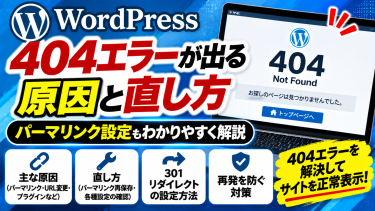

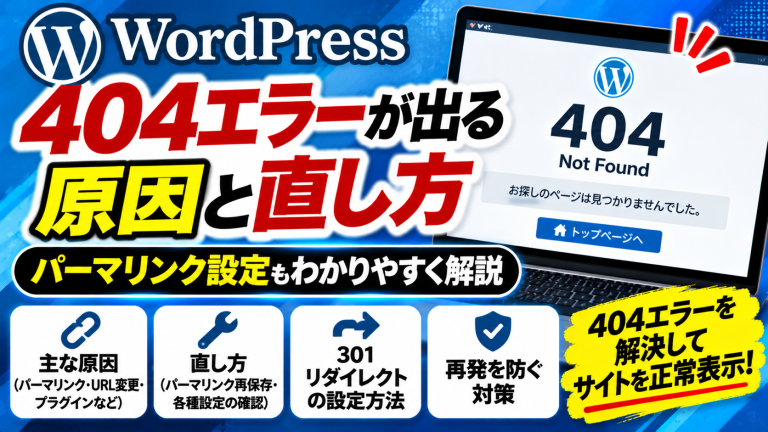
WordPressで記事ページを開いたときに「404 Not Found」と表示され、ページが見られなくなることがあります。
「トップページは表示されるのに記事だけ開けない」「パーマリンクを変更したら404エラーになった」と困っている方もいるのではないでしょうか。
WordPressの404エラーは、ページのURLが間違っている場合だけでなく、パーマリンク設定やサーバーの設定が原因で発生することもあります。
この記事では、WordPressで404エラーが発生する主な原因と、初心者でも試せる具体的な対処法を解説します。
WordPressで404エラーが発生する主な原因
404エラーは、アクセスしたURLに対応するページが見つからない場合に表示されるHTTPステータスコードです。
ただし、WordPressでは実際に記事が存在していても、URLの設定やサーバーの処理に問題があることで404エラーが表示される場合があります。
まずは、代表的な原因を確認しましょう。
1. パーマリンク設定に問題がある
WordPressの404エラーで確認したい項目の一つが、パーマリンク設定です。
パーマリンクとは、記事や固定ページごとに設定されるURLのことです。
例えば、以下のようなURLが該当します。
https://example.com/sample-post
WordPressでは、パーマリンクの設定を変更した後に、記事ページが404エラーになる場合があります。
特に、トップページは正常に表示されるのに、記事ページだけ開けない場合は、パーマリンク設定やURLの書き換え処理を確認する必要があります。
2. 記事のURLやスラッグを変更した
公開済みの記事のスラッグを変更すると、以前のURLからアクセスできなくなる場合があります。
例えば、以下のようなケースです。
変更前:
https://example.com/wordpress-error
変更後:
https://example.com/wordpress-trouble
この場合、古いURLにアクセスしたユーザーには404エラーが表示されることがあります。
また、検索エンジンに古いURLが登録されている場合も、検索結果からアクセスした際に404エラーになる可能性があります。
URLを変更した場合は、必要に応じて301リダイレクトを設定することが重要です。
3. 記事や固定ページが削除されている
WordPressで記事や固定ページを削除した場合、そのページのURLにアクセスすると404エラーが表示されることがあります。
例えば、以下のようなケースです。
- 公開済みの記事をゴミ箱に移動した
- 固定ページを削除した
- 記事の公開状態を変更した
- 下書きに戻した記事へ一般ユーザーがアクセスしている
記事が存在していても、公開されていない状態では、一般ユーザーがアクセスできない場合があります。
そのため、404エラーが表示されるページについては、記事の公開状態も確認しましょう。
4. .htaccess の設定に問題がある
ApacheなどのWebサーバーでは、.htaccess という設定ファイルがURLの書き換え処理に使用される場合があります。
WordPressでは、この設定が正しく動作していないと、記事ページが404エラーになることがあります。
例えば、以下のようなケースです。
.htaccessの記述が変更された- 必要な書き換えルールが設定されていない
- サーバーの設定によってURLの書き換えが正常に動作していない
ただし、すべてのレンタルサーバーが .htaccess を使用しているわけではありません。
サーバーの種類によって対処法が異なるため、利用している環境を確認することが大切です。
5. プラグインやリダイレクト設定の影響
WordPressのプラグインが原因で、404エラーが発生する場合もあります。
特に、以下のような機能を持つプラグインは、URLの動作に影響する可能性があります。
- リダイレクト設定
- SEO関連のURL管理
- セキュリティ機能
- キャッシュ管理
例えば、リダイレクト設定が間違っていると、存在しないURLへ転送され、404エラーになることがあります。
プラグインの追加や設定変更の直後に404エラーが発生した場合は、その変更が関係していないか確認しましょう。
404エラーの症状別に考えられる原因
| 404エラーの症状 | 考えられる原因 |
|---|---|
| トップページは表示されるが記事が開けない | パーマリンク・URL書き換え設定 |
| 特定の記事だけ404になる | スラッグ変更・記事削除・公開状態 |
| URL変更後に404になる | 古いURLへのアクセス |
| プラグイン更新後に404になる | プラグインの不具合・設定変更 |
| サイト移転後に404になる | URL設定・リダイレクト設定 |
| 画像やファイルが404になる | ファイルの削除・保存場所の変更 |
WordPressで404エラーが発生した場合は、すべてのページで発生しているのか、特定の記事だけなのかを確認すると、原因を絞り込みやすくなります。
WordPressの404エラーを直す具体的な対処法
WordPressで404エラーが表示された場合は、まずパーマリンク設定を確認しましょう。
特に、トップページは正常に表示されるのに記事ページだけ404エラーになる場合は、パーマリンクの再保存によって改善することがあります。
ここでは、初心者でも試しやすい方法から順番に解説します。
1. パーマリンク設定を再保存する
WordPressの404エラーで、最初に試したいのがパーマリンク設定の再保存です。
手順は以下のとおりです。
- WordPressの管理画面にログインする
- 左側のメニューから「設定」→「パーマリンク」を開く
- 現在のパーマリンク設定を確認する
- 設定を変更せずに「変更を保存」をクリックする
- 404エラーが発生していた記事ページを開き直す
この操作によって、WordPressのURL書き換えルールが更新され、404エラーが解消する場合があります。
既存の記事URLを変える必要はありません。まずは現在の設定のまま保存してください。
なお、サーバーの設定によっては、再保存だけでは改善しない場合もあります。
2. 記事のスラッグと公開状態を確認する
特定の記事だけ404エラーになる場合は、その記事のURLや公開状態を確認しましょう。
手順は以下のとおりです。
- WordPressの管理画面から「投稿」→「投稿一覧」を開く
- 404エラーが発生している記事を探す
- 記事の編集画面を開く
- スラッグが正しく設定されているか確認する
- 記事が「公開」状態になっているか確認する
記事のスラッグを変更していた場合は、以前のURLからアクセスできなくなっている可能性があります。
また、記事を下書きに戻した場合や、ゴミ箱に移動した場合も、一般ユーザーがアクセスできなくなることがあります。
3. キャッシュを削除する
WordPressやブラウザのキャッシュが原因で、古いページ情報が表示されている場合があります。
そのため、404エラーを修正した後も、古いエラー画面が表示され続けることがあります。
このような場合は、以下のキャッシュを確認しましょう。
- ブラウザのキャッシュ
- WordPressのキャッシュプラグイン
- レンタルサーバーのキャッシュ
- CDNのキャッシュ
キャッシュプラグインを利用している場合は、管理画面からキャッシュを削除できることがあります。
また、シークレットモードで記事を開き直すことで、ブラウザ側の保存データが影響しているか確認できます。
ただし、キャッシュの削除だけで、存在しないページが復旧するわけではありません。
4. プラグインを一時的に停止する
パーマリンク設定を再保存しても改善しない場合は、プラグインが影響していないか確認しましょう。
特に、リダイレクトやURL管理に関係するプラグインを追加・更新した直後は注意が必要です。
確認手順は以下のとおりです。
- WordPressの管理画面から「プラグイン」を開く
- 最近追加・更新したプラグインを確認する
- 問題が疑われるプラグインを一時的に無効化する
- 404エラーが発生していたページを開く
- 改善したか確認する
プラグインを停止した後に404エラーが解消した場合は、そのプラグインの設定や互換性が関係している可能性があります。
ただし、プラグインを無効化すると関連機能が停止するため、事前にバックアップを取得しておきましょう。
5. .htaccess の設定を確認する
ApacheなどのWebサーバーを利用している場合は、.htaccess の設定が404エラーに関係している可能性があります。
.htaccess は、URLの書き換えやアクセス制御などに使用される設定ファイルです。
WordPressのパーマリンク設定を再保存しても改善しない場合は、ファイルの内容やサーバー側の設定を確認する必要があることがあります。
ただし、.htaccess の記述を誤ると、サイト全体が表示されなくなる可能性があります。
そのため、初心者の方は自己判断で編集せず、レンタルサーバーの公式マニュアルを確認するか、サポートへ相談する方法がおすすめです。
なお、Nginxなどのサーバーでは、通常 .htaccess は使用されません。
6. サーバーの設定や障害情報を確認する
ここまでの方法で改善しない場合は、レンタルサーバーの設定や障害情報を確認しましょう。
例えば、以下のような問題が考えられます。
- URL書き換え機能が正常に動作していない
- サーバー移転後の設定が完了していない
- ドメインや公開フォルダの設定が間違っている
- サーバー側で障害が発生している
サーバーの設定に問題がある場合は、WordPressの管理画面だけでは解決できないこともあります。
利用しているレンタルサーバーの公式サポートに問い合わせる際は、404エラーが発生しているURLと、試した対処法を伝えると状況を説明しやすくなります。
404エラーの対処法まとめ
| 対処法 | 特に有効なケース |
|---|---|
| パーマリンクの再保存 | 記事ページ全体が404になる |
| スラッグの確認 | 特定の記事だけ404になる |
| 公開状態の確認 | 記事を編集・削除した後 |
| キャッシュの削除 | 修正後も404が表示される |
| プラグインの停止 | プラグイン変更後に発生 |
.htaccess の確認 | URL書き換えに問題がある |
| サーバー設定の確認 | サイト移転後・設定変更後 |
まずはパーマリンクの再保存を試し、改善しなければ記事のURLや公開状態、プラグイン、サーバー設定を順番に確認しましょう。
パーマリンク変更後に404エラーが出る場合の対処法と301リダイレクトの設定方法
WordPressで記事のパーマリンクやスラッグを変更すると、以前のURLにアクセスした際に404エラーが表示されることがあります。
特に、公開済みの記事のURLを変更した場合は、検索エンジンや外部サイトに古いURLが残っている可能性があります。
このような場合は、301リダイレクトを設定して、古いURLから新しいURLへ自動転送する方法が有効です。
1. 301リダイレクトとは?
301リダイレクトとは、ページのURLが恒久的に変更されたことをブラウザや検索エンジンに伝える仕組みです。
例えば、以下のように記事のURLを変更したとします。
変更前:
変更後:
301リダイレクトを設定すると、古いURLにアクセスしたユーザーを新しいURLへ自動的に転送できます。
これにより、古いURLをブックマークしているユーザーや、検索結果からアクセスしたユーザーも、新しいページを閲覧できるようになります。
また、検索エンジンにURLの変更を伝えるうえでも役立ちます。
ただし、301リダイレクトを設定すれば、検索順位が必ず維持されるわけではありません。
2. WordPressで301リダイレクトを設定する方法
WordPressでは、リダイレクト管理用のプラグインを使うことで、コードを編集せずに301リダイレクトを設定できます。
代表的なプラグインの一つが「Redirection」です。
一般的な設定手順は以下のとおりです。
- WordPressの管理画面から「プラグイン」→「新規プラグインを追加」を開く
- 「Redirection」を検索する
- プラグインをインストールして有効化する
- 「ツール」→「Redirection」を開き、初期設定を完了する
- 新しいリダイレクトを追加する画面を開く
- 転送元URLと転送先URLを入力する
- HTTPステータスコードが301になっていることを確認して保存する
例えば、以下のように設定します。
| 設定項目 | 入力例 |
|---|---|
| 転送元URL | /old-post/ |
| 転送先URL | https://example.com/new-post/ |
| HTTPステータスコード | 301(恒久的な転送) |
設定後は、古いURLにアクセスして、新しいページへ正常に転送されるか確認しましょう。
なお、プラグインのバージョンによって画面の名称や操作方法が異なる場合があります。
3. リダイレクト設定時の注意点
301リダイレクトを設定する際は、以下の点に注意しましょう。
- 転送先には、内容が対応する適切なページを指定する
- 転送元と転送先に同じURLを設定しない
- 複数のリダイレクトによる転送の連鎖をできるだけ避ける
- リダイレクトがループしていないか確認する
- すでに別のプラグインやサーバーで転送設定されていないか確認する
特に、リダイレクトのループが発生すると、ページが正常に表示されなくなることがあります。
また、削除した記事と関係のないトップページなどへ、すべてのURLを一律に転送することはおすすめしません。
移転先として適切なページがない場合は、404や410を返す方が適切なケースもあります。
4. Google Search Consoleで404エラーを確認する
Google Search Consoleを利用すると、Googleが検出した404エラーのURLを確認できる場合があります。
確認手順は以下のとおりです。
- Google Search Consoleを開く
- 対象サイトのプロパティを選択する
- 「インデックス作成」→「ページ」を開く
- 「見つかりませんでした(404)」などの項目を確認する
- 該当するURLを開き、ページの状態を確認する
404エラーが検出されている場合は、そのページが削除されたのか、URLを変更したのかを確認しましょう。
URLを変更している場合は、必要に応じて301リダイレクトを設定します。
なお、404エラーがSearch Consoleに表示されているからといって、必ず修正が必要なわけではありません。
意図的に削除したページなど、404のままで問題ないケースもあります。
5. 内部リンクも新しいURLに修正する
記事のURLを変更した場合は、301リダイレクトを設定するだけでなく、サイト内のリンクも確認しましょう。
例えば、別の記事から古いURLへリンクしている場合は、新しいURLに修正することをおすすめします。
内部リンクを直接新しいURLへ変更することで、不要なリダイレクトを減らせます。
また、XMLサイトマップに古いURLが残っていないか確認することも大切です。
公開済みの記事のURLを変更した場合は、301リダイレクト・内部リンク・サイトマップの3点を確認しておくと、ユーザーや検索エンジンが新しいURLを見つけやすくなります。
WordPressの404エラーを防ぐための対策
WordPressの404エラーを解消できた場合でも、記事のURL変更やサイトの設定変更によって再発する可能性があります。
特に、記事数が増えてくると、古いURLやリンク切れを把握しにくくなるため、日頃から管理しておくことが大切です。
1. 公開後のパーマリンク変更をできるだけ避ける
記事のURLを公開後に何度も変更すると、古いURLへのアクセスによって404エラーが発生する可能性があります。
そのため、記事を公開する前にスラッグを決めておくことをおすすめします。
例えば、WordPressの使い方を解説する記事であれば、以下のように内容がわかる英数字のスラッグを設定できます。
wordpress-how-to
公開後にURLを変更する必要がある場合は、301リダイレクトの設定も検討しましょう。
2. 内部リンクのリンク切れを定期的に確認する
サイト内の記事から削除済みのページや古いURLへリンクしていると、ユーザーが404エラーに遭遇する原因になります。
特に、記事の削除やURL変更を行った後は、関連する記事の内部リンクを確認しましょう。
リンク切れの確認には、サイトを巡回するチェックツールや、WordPressのリンクチェック用プラグインなどを利用する方法があります。
ただし、プラグインによってはサーバーに負荷がかかる場合があるため、利用環境に合わせて選ぶことが大切です。
3. Google Search Consoleを定期的に確認する
Google Search Consoleでは、Googleが検出した404エラーのURLを確認できる場合があります。
定期的に「インデックス作成」→「ページ」を確認し、意図しない404エラーが発生していないかチェックしましょう。
特に、以下のようなページは確認しておくと安心です。
- 公開中のはずなのに404エラーになっている記事
- URLを変更した記事
- サイト移転後にアクセスできなくなったページ
- 内部リンクが残っている削除済みページ
なお、404エラーが検出されていても、すべてが問題というわけではありません。
意図的に削除したページなどは、404のままで問題ない場合もあります。
4. WordPressの設定変更前にバックアップを取得する
パーマリンク設定やプラグイン、サーバーの設定を変更する際は、事前にバックアップを取得しておきましょう。
特に、.htaccess などのサーバー設定ファイルを編集する場合は注意が必要です。
設定を誤ると、特定の記事だけでなく、サイト全体が表示されなくなる可能性があります。
バックアップは、WordPressのファイルとデータベースの両方を保存しておくことが重要です。
5. 記事を削除する際は転送先の有無を確認する
公開済みの記事を削除する場合は、その記事にアクセスしていたユーザーを別のページへ案内する必要があるか検討しましょう。
同じ内容を扱う新しい記事がある場合は、301リダイレクトが適切なことがあります。
一方、代わりになるページが存在しない場合は、無理にトップページへ転送する必要はありません。
記事の削除理由や代替ページの有無に応じて対応することが大切です。
まとめ
WordPressで404エラーが表示される原因には、パーマリンク設定の不具合や記事URLの変更、ページの削除、プラグインやサーバーの設定などがあります。
特に、トップページは表示されるのに記事ページだけ404エラーになる場合は、パーマリンク設定の再保存を試してみましょう。
また、特定の記事だけ404エラーになる場合は、スラッグや公開状態を確認することが重要です。
公開済みの記事のURLを変更した場合は、必要に応じて301リダイレクトを設定し、内部リンクも修正しておくことをおすすめします。
404エラーは必ずしもサイトの故障を意味するわけではありません。発生しているページと原因を確認し、適切な方法で対処しましょう。