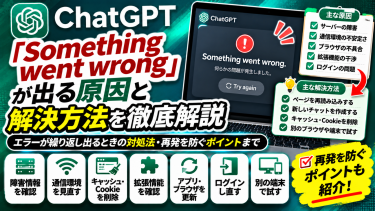


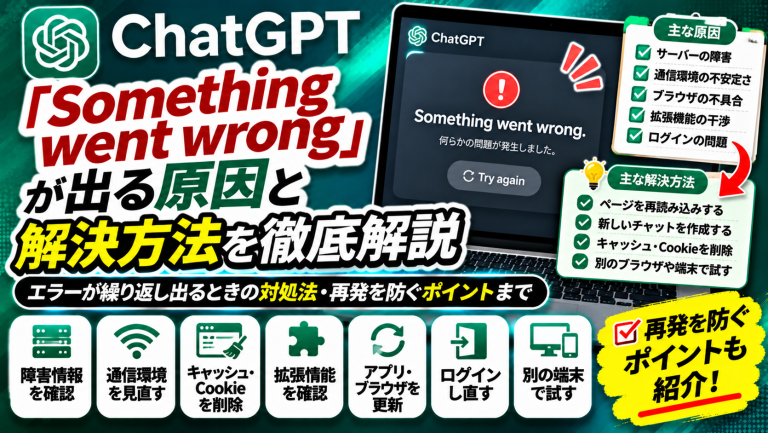
ChatGPTを使っていると、突然「Something went wrong」というエラーメッセージが表示され、質問を送信できなくなったり、回答が途中で止まったりすることがあります。
普段どおりに利用していたのにエラーが発生すると、アカウントに問題があるのか、パソコンやスマートフォンの不具合なのか、判断に迷う方も多いのではないでしょうか。
実際には、「Something went wrong」はさまざまな原因で表示されるエラーであり、必ずしもアカウントの停止や重大なトラブルを意味するわけではありません。
通信環境の不安定さやブラウザの不具合、ChatGPT側の一時的な障害などが関係している場合もあります。
この記事では、ChatGPTで「Something went wrong」と表示される主な原因と、エラーを解消するための具体的な対処法を初心者にもわかりやすく解説します。
パソコン・スマートフォンそれぞれで確認したいポイントも紹介するので、エラーが繰り返し発生して困っている方は参考にしてください。
- 1 ChatGPTで「Something went wrong」が表示される主な原因
- 2 ChatGPTで「Something went wrong」が出たときの具体的な対処法
- 2.1 1. ChatGPTのページを再読み込みする
- 2.2 2. 新しいチャットを作成する
- 2.3 3. インターネット接続を確認する
- 2.4 4. OpenAIの障害情報を確認する
- 2.5 5. ブラウザのキャッシュやCookieを削除する
- 2.6 6. シークレットモードでChatGPTを開く
- 2.7 7. ブラウザの拡張機能を一時的に無効にする
- 2.8 8. VPNやプロキシの設定を確認する
- 2.9 9. ChatGPTアプリを再起動・アップデートする
- 2.10 10. ログアウトして再ログインする
- 2.11 11. 別のブラウザや端末で試す
- 2.12 12. 解決しない場合はOpenAIのサポートを確認する
- 2.13 ChatGPTの「Something went wrong」を解消するための確認順序
- 3 ChatGPTで「Something went wrong」が繰り返し出る・特定の操作で発生する場合の対処法
- 4 ChatGPTの「Something went wrong」を防ぐための対策
- 5 まとめ
ChatGPTで「Something went wrong」が表示される主な原因
ChatGPTの「Something went wrong」は、日本語では「何らかの問題が発生しました」という意味のエラーメッセージです。
ただし、このメッセージだけで原因を特定することはできません。
ChatGPT側の一時的な問題だけでなく、通信環境やブラウザ、アプリなど、利用者側の環境が影響している可能性もあります。
まずは、代表的な原因を確認しましょう。
1. OpenAI側で一時的な障害が発生している
ChatGPTで「Something went wrong」が表示される原因の一つが、OpenAI側のサービス障害です。
ChatGPTはインターネットを通じて動作するサービスのため、サーバーや関連システムに問題が発生すると、正常に回答を生成できなくなる場合があります。
例えば、以下のような症状です。
- 質問を送信しても回答が表示されない
- 回答の生成中にエラーが発生する
- 新しいチャットを開始できない
- ページを再読み込みしてもエラーが続く
- 複数の端末で同じ問題が発生する
このような場合は、ChatGPT側で一時的な障害が発生している可能性があります。
OpenAIのサービス稼働状況は、公式ステータスページで確認できます。
障害が報告されている場合は、復旧するまで待つ必要があります。
ただし、ステータスページに障害が表示されていない場合でも、個別の環境で問題が発生する可能性はあります。
2. インターネット接続が不安定になっている
通信環境が不安定な場合も、「Something went wrong」が表示されることがあります。
ChatGPTでは、質問の送信や回答の受信にインターネット接続を使用します。
そのため、通信が途中で切断されたり、接続が不安定になったりすると、処理が正常に完了しない可能性があります。
例えば、以下のようなケースです。
- Wi-Fiの電波が弱い
- モバイルデータ通信が不安定
- 通信が頻繁に切断される
- ネットワークの切り替えが発生した
- 会社や学校のネットワークで通信が制限されている
特に、回答の生成途中で通信が切断されると、エラーが発生する場合があります。
このような場合は、通信環境を確認し、安定したネットワークに接続してから再度試しましょう。
3. ブラウザのキャッシュやCookieに問題がある
ブラウザ版ChatGPTを利用している場合は、キャッシュやCookieなどの保存データが影響している可能性があります。
キャッシュは、Webページの表示を高速化するために一時的なデータを保存する仕組みです。
一方、Cookieは、ログイン状態やサイトの設定などを管理するために使用されます。
これらのデータに問題が発生すると、ChatGPTが正常に動作しなくなる場合があります。
例えば、以下のような症状です。
- ChatGPTのページが正常に読み込まれない
- ログイン後にエラーが表示される
- 質問を送信しても処理が進まない
- 特定のブラウザだけでエラーが発生する
このような場合は、ページの再読み込みや、ChatGPTに関連するサイトデータの削除などによって改善する可能性があります。
ただし、Cookieを削除するとログイン状態が解除される場合があるため、注意しましょう。
4. ブラウザの拡張機能が干渉している
Google ChromeやMicrosoft Edgeなどのブラウザでは、拡張機能を利用している方も多いでしょう。
しかし、一部の拡張機能がChatGPTの動作に影響する場合があります。
例えば、以下のような拡張機能です。
- 広告ブロック機能
- プライバシー保護機能
- スクリプト制御機能
- ページの表示内容を変更する機能
- ChatGPTの画面や操作を拡張する機能
これらの拡張機能が通信やページの動作に干渉すると、エラーが発生する可能性があります。
特定のブラウザでのみ「Something went wrong」が表示される場合は、拡張機能の影響を確認しましょう。
5. VPNやセキュリティソフトが通信に影響している
VPNやセキュリティソフトなどが原因で、ChatGPTとの通信が正常に行われない場合もあります。
VPNは、通信経路を変更してインターネットに接続する仕組みです。
便利な機能ですが、接続先のネットワークや設定によっては、Webサービスとの通信に影響することがあります。
また、セキュリティソフトやファイアウォールの設定によって、必要な通信が制限されている可能性もあります。
例えば、以下のようなケースです。
- VPN接続中だけエラーが発生する
- 会社のパソコンでChatGPTを利用できない
- 特定のWi-Fi環境でのみエラーが出る
- セキュリティソフトの設定変更後に問題が発生した
このような場合は、ネットワーク環境やセキュリティ設定を確認しましょう。
ただし、会社や学校などで管理されている端末では、管理者の許可なくセキュリティ設定を変更しないようにしてください。
6. ChatGPTアプリやブラウザの一時的な不具合
ChatGPTアプリやブラウザ自体に問題が発生している場合も、「Something went wrong」が表示されることがあります。
例えば、以下のような原因です。
- アプリの一時的な不具合
- 古いバージョンのアプリを使用している
- ブラウザの動作が不安定になっている
- 端末のメモリ不足
- アプリやブラウザの処理が正常に完了していない
このような場合は、アプリやブラウザの再起動によって改善する可能性があります。
また、アップデートが提供されている場合は、最新の状態に更新することも検討しましょう。
7. 特定のチャットで処理に問題が発生している
ChatGPTでは、特定の会話だけでエラーが発生する場合があります。
例えば、同じチャットで長期間やり取りを続けていたり、大量の文章やファイルを扱っていたりするケースです。
ただし、会話が長いことだけで必ずエラーが発生するわけではありません。
特定のチャットでのみ「Something went wrong」が表示される場合は、会話の内容や処理状況が影響している可能性があります。
このような場合は、新しいチャットを作成し、同じ質問を送信してみましょう。
新しいチャットでは正常に動作する場合、問題が特定の会話に関連している可能性があります。
ただし、新しいチャットでは以前の会話内容がそのまま引き継がれるとは限らないため、必要な情報は改めて入力してください。
8. ログイン状態やアカウントの認証に問題がある
ChatGPTのログイン状態や認証情報に問題が発生している場合も、正常に利用できなくなることがあります。
例えば、以下のようなケースです。
- ログインセッションが正常に維持されていない
- 認証情報の更新に問題が発生している
- 複数のアカウントを切り替えている
- ブラウザのCookieが制限されている
このような場合は、一度ログアウトしてから再ログインすることで改善する可能性があります。
ただし、ログアウトする前に、登録しているログイン方法を確認しておきましょう。
GoogleアカウントやAppleアカウントなどで登録している場合は、適切な方法でログインし直す必要があります。
なお、「Something went wrong」が表示されたからといって、アカウントが停止されたと判断することはできません。
ChatGPTの「Something went wrong」の原因一覧
| 主な原因 | よくある症状 |
|---|---|
| OpenAI側の障害 | 複数の端末でエラーが発生する |
| 通信環境の不安定さ | 回答の途中でエラーが出る |
| キャッシュ・Cookieの問題 | 特定のブラウザでエラーが続く |
| ブラウザ拡張機能の干渉 | 拡張機能を使用している環境で不具合が出る |
| VPN・セキュリティ設定 | 特定のネットワークで利用できない |
| アプリ・ブラウザの不具合 | 再起動後に改善する場合がある |
| 特定のチャットの問題 | 一部の会話だけでエラーが出る |
| ログイン・認証の問題 | ログイン後やアカウント切り替え時にエラーが出る |
ChatGPTで「Something went wrong」が表示された場合は、まずサービス側の障害情報と通信環境を確認し、その後にブラウザやアプリ、ログイン状態などを調べることが重要です。
エラーメッセージだけで原因を断定せず、発生している状況に合わせて一つずつ確認しましょう。
ChatGPTで「Something went wrong」が出たときの具体的な対処法
ChatGPTで「Something went wrong」というエラーが表示された場合は、通信環境やブラウザ、アプリの状態を確認することで改善する可能性があります。
ただし、このエラーは複数の原因で発生するため、すべてのケースに共通する解決方法があるわけではありません。
ここでは、初心者でも実践しやすい対処法を順番に解説します。
1. ChatGPTのページを再読み込みする
「Something went wrong」が表示された場合は、まずChatGPTのページを再読み込みしてみましょう。
一時的な通信エラーや読み込みの問題であれば、再読み込みによって改善する可能性があります。
パソコンの場合は、以下の方法で再読み込みできます。
- Windows:
Ctrl + R - Mac:
Command + R - ブラウザの更新ボタンをクリックする
スマートフォンの場合は、ブラウザの再読み込みボタンを使用してください。
ただし、回答の生成途中でページを再読み込みすると、送信前の文章や生成途中の内容が失われる場合があります。
重要な文章を入力している場合は、可能であればコピーしてから操作しましょう。
2. 新しいチャットを作成する
特定のチャットで「Something went wrong」が繰り返し表示される場合は、新しいチャットを作成してみましょう。
ChatGPTでは、特定の会話だけで処理に問題が発生することがあります。
基本的な手順は以下のとおりです。
- ChatGPTを開く
- 「新しいチャット」を選択する
- エラーが発生した質問を入力する
- 正常に回答が生成されるか確認する
新しいチャットでは問題なく回答が生成される場合、以前の会話に関連する問題だった可能性があります。
ただし、新しいチャットでは、以前の会話内容がそのまま引き継がれるとは限りません。
必要な情報や前提条件がある場合は、新しいチャットでも改めて伝えましょう。
3. インターネット接続を確認する
通信環境が不安定な場合は、ChatGPTとの通信が正常に行われず、「Something went wrong」が表示されることがあります。
特に、回答の生成途中でエラーが発生する場合は、ネットワークの接続状態を確認しましょう。
例えば、以下のような方法があります。
- 別のWebサイトが正常に表示されるか確認する
- Wi-Fiの接続状態を確認する
- Wi-Fiを一度切断して接続し直す
- 必要に応じて別のネットワークを試す
- ChatGPTを開き直す
スマートフォンの場合は、Wi-Fiからモバイルデータ通信に切り替えて確認する方法もあります。
別のネットワークでは正常に利用できる場合、元の通信環境に問題がある可能性があります。
4. OpenAIの障害情報を確認する
ChatGPT側で障害が発生している場合は、利用者側でブラウザや端末を操作しても解決できないことがあります。
そのため、「Something went wrong」が繰り返し表示される場合は、OpenAIの公式ステータスページを確認しましょう。
公式ページはこちらです。
ステータスページでは、ChatGPTを含むサービスの稼働状況や、報告されている障害情報を確認できます。
障害が報告されている場合は、復旧を待ってから再度試しましょう。
なお、障害情報が表示されていない場合でも、すべての利用環境で正常に動作しているとは限りません。
5. ブラウザのキャッシュやCookieを削除する
ブラウザ版ChatGPTでエラーが続く場合は、キャッシュやCookieなどの保存データが影響している可能性があります。
Google Chromeの場合、ChatGPTに関連するサイトデータを削除する方法があります。
基本的な確認手順は以下のとおりです。
- ChromeでChatGPTを開く
- アドレスバー左側のサイト情報アイコンをクリックする
- サイトの設定や保存データに関する項目を開く
- ChatGPTに関連するサイトデータを確認する
- 必要に応じてデータを削除する
- ページを再読み込みする
Chromeのバージョンによって、表示される項目や操作方法が異なる場合があります。
また、Cookieを削除するとログイン状態が解除されることがあります。
そのため、ログイン方法を確認してから操作しましょう。
なお、ブラウザ全体のCookieを削除すると、ほかのWebサイトからもログアウトする可能性があるため、まずはChatGPTに関連するサイトデータから確認することをおすすめします。
6. シークレットモードでChatGPTを開く
ブラウザの拡張機能や保存データが原因かどうかを確認したい場合は、シークレットモードを利用する方法があります。
Google Chromeの場合は、以下の操作でシークレットウィンドウを開けます。
- Windows:
Ctrl + Shift + N - Mac:
Command + Shift + N
シークレットウィンドウを開いたら、ChatGPTにアクセスしてログインし、同じ操作を試してみましょう。
通常のブラウザではエラーが発生するものの、シークレットモードでは正常に動作する場合は、拡張機能や保存データなどが影響している可能性があります。
ただし、シークレットモードでも有効になっている拡張機能がある場合や、ネットワーク側に問題がある場合は、同じエラーが発生することがあります。
7. ブラウザの拡張機能を一時的に無効にする
ChatGPTで「Something went wrong」が繰り返し表示される場合は、ブラウザの拡張機能が影響している可能性があります。
特に、広告ブロックやスクリプト制御、プライバシー保護などの拡張機能を利用している場合は、動作を確認しましょう。
Google Chromeでは、以下の方法で拡張機能を管理できます。
- Chromeのメニューを開く
- 「拡張機能」を選択する
- 「拡張機能を管理」を開く
- 影響が疑われる拡張機能を一時的に無効にする
- ChatGPTを再読み込みする
- エラーが改善するか確認する
拡張機能を無効にしたことで問題が改善する場合は、その拡張機能が影響している可能性があります。
ただし、すべての拡張機能を削除する必要はありません。
原因を確認しながら、一つずつ設定を見直しましょう。
8. VPNやプロキシの設定を確認する
VPNやプロキシを利用している場合は、通信経路が原因でChatGPTとの接続に問題が発生することがあります。
例えば、以下のようなケースです。
- VPN接続中だけエラーが表示される
- 特定のVPNサーバーで接続できない
- 会社のネットワークでのみエラーが発生する
- プロキシ設定を変更した後に利用できなくなった
個人で管理しているVPNを利用している場合は、一時的に接続を切り替えて動作を確認する方法があります。
ただし、会社や学校などで指定されているVPNやセキュリティ設定は、管理者の許可なく変更しないようにしてください。
また、VPNを切断すれば必ずエラーが解決するわけではありません。
9. ChatGPTアプリを再起動・アップデートする
スマートフォンのChatGPTアプリで「Something went wrong」が表示される場合は、アプリの再起動やアップデートを試しましょう。
基本的な手順は以下のとおりです。
- ChatGPTアプリを完全に終了する
- アプリを再起動する
- エラーが改善するか確認する
- App StoreまたはGoogle Playで更新を確認する
- 更新がある場合はアップデートする
- 必要に応じてスマートフォンを再起動する
アプリの一時的な不具合が原因であれば、再起動によって改善する可能性があります。
ただし、アプリを更新してもエラーが続く場合は、通信環境やアカウントの状態なども確認しましょう。
10. ログアウトして再ログインする
ChatGPTのログイン状態に問題が発生している場合は、一度ログアウトしてから再ログインすることで改善する可能性があります。
基本的な手順は以下のとおりです。
- ChatGPTの設定メニューを開く
- ログアウトする
- ログイン画面を開く
- 登録時と同じ方法でログインする
- エラーが改善するか確認する
GoogleアカウントやAppleアカウントで登録している場合は、登録時のログイン方法を使用しましょう。
なお、ログアウトする前に、アカウントへのログイン方法を確認しておくことが重要です。
また、送信前の文章が残っている場合は、必要に応じてコピーしておきましょう。
11. 別のブラウザや端末で試す
ここまでの方法で改善しない場合は、別のブラウザや端末でChatGPTを利用できるか確認しましょう。
例えば、以下のような組み合わせで確認できます。
- Chromeでエラーが出る場合はSafariやEdgeで試す
- パソコンでエラーが出る場合はスマートフォンで試す
- ブラウザ版でエラーが出る場合は公式アプリで試す
- 特定のネットワークでエラーが出る場合は別の接続環境で試す
別のブラウザや端末では正常に利用できる場合は、元の利用環境に問題がある可能性があります。
一方、複数の端末やネットワークで同じエラーが発生する場合は、サービス側の障害やアカウントに関連する問題なども考えられます。
ただし、この結果だけで原因を断定することはできません。
12. 解決しない場合はOpenAIのサポートを確認する
さまざまな対処法を試しても「Something went wrong」が解決しない場合は、OpenAIの公式ヘルプセンターを確認しましょう。
公式ヘルプセンターはこちらです。
サポートに問い合わせる場合は、以下の情報を整理しておくと状況を伝えやすくなります。
- エラーが発生した日時
- 使用している端末
- OSやブラウザの種類
- ChatGPTアプリの利用有無
- エラーが発生する操作
- 試した対処法
- エラーメッセージの内容
また、可能であれば、エラー画面のスクリーンショットを用意しておくと役立ちます。
ただし、スクリーンショットに個人情報や機密情報が含まれている場合は、共有前に確認しましょう。
ChatGPTの「Something went wrong」を解消するための確認順序
| 確認する順番 | 対処法 | 確認するポイント |
|---|---|---|
| 1 | ページを再読み込みする | 一時的なエラーか確認 |
| 2 | 新しいチャットを作成する | 特定の会話だけの問題か確認 |
| 3 | 通信環境を確認する | Wi-Fiやモバイル通信の状態 |
| 4 | 障害情報を確認する | OpenAI側の問題がないか |
| 5 | シークレットモードで試す | 保存データや拡張機能の影響 |
| 6 | キャッシュ・Cookieを確認する | ブラウザの保存データ |
| 7 | VPN・拡張機能を確認する | 通信や動作への干渉 |
| 8 | アプリを再起動・更新する | アプリ側の一時的な不具合 |
| 9 | 再ログインする | 認証状態の問題 |
| 10 | 別の端末で試す | 利用環境による違い |
| 11 | サポートを確認する | 解決しない問題への対応 |
「Something went wrong」が表示された場合は、まず再読み込みと新しいチャットでの確認を行い、改善しなければ通信環境やブラウザの設定を順番に調べましょう。
一度に多くの設定を変更するのではなく、一つずつ試すことで、エラーの原因を特定しやすくなります。
ChatGPTで「Something went wrong」が繰り返し出る・特定の操作で発生する場合の対処法
ChatGPTで「Something went wrong」が表示される場合、エラーが発生するタイミングによって考えられる原因が異なります。
例えば、質問を送信した直後にエラーが出る場合と、回答の生成途中でエラーが出る場合では、確認すべきポイントが変わります。
また、ファイルのアップロードや画像生成など、特定の機能を利用したときだけエラーが発生するケースもあります。
ここでは、症状別に確認したい原因と対処法を解説します。
1. 質問を送信するたびにエラーが出る場合
ChatGPTで質問を送信するたびに「Something went wrong」が表示される場合は、通信環境やブラウザ、ログイン状態などが影響している可能性があります。
例えば、以下のような症状です。
- どの質問を送信してもエラーが出る
- 送信ボタンを押しても回答が生成されない
- 新しいチャットでも同じエラーが発生する
- ページを再読み込みしても改善しない
このような場合は、以下の順番で確認しましょう。
- インターネット接続を確認する
- OpenAIの障害情報を確認する
- ブラウザやアプリを再起動する
- 別のブラウザで試す
- 必要に応じて再ログインする
特に、新しいチャットでも同じエラーが発生する場合は、特定の会話だけの問題ではない可能性があります。
また、複数の端末で同じ症状が発生する場合は、サービス側の問題やアカウントに関連する問題も考えられます。
2. 回答の生成途中でエラーが出る場合
ChatGPTが回答を生成している途中で「Something went wrong」が表示される場合があります。
例えば、以下のようなケースです。
- 回答が途中まで表示された後に止まる
- 長い文章を生成している途中でエラーが出る
- 回答の生成が始まっても最後まで完了しない
- 同じ質問を繰り返しても途中で止まる
このような場合は、通信環境や一時的な処理の問題などが考えられます。
まずは、以下の方法を試しましょう。
- 通信環境が安定しているか確認する
- エラーが発生した質問を再送信する
- 必要に応じて新しいチャットで試す
- 長い依頼を複数の作業に分ける
- OpenAIの障害情報を確認する
例えば、非常に長い記事を一度に生成する場合は、見出しごとに分けて依頼する方法があります。
ただし、文章を分割すれば必ずエラーが解消するわけではありません。
また、再送信すると異なる回答が生成される場合があるため、必要な内容は保存しておきましょう。
3. 特定のチャットだけでエラーが発生する場合
ほかのチャットでは正常に利用できるのに、特定の会話だけで「Something went wrong」が表示される場合があります。
このような場合は、その会話に関連する処理や一時的な問題が影響している可能性があります。
例えば、以下のようなケースです。
- 長期間使用しているチャットでエラーが出る
- 大量の文章を扱っている会話で問題が発生する
- ファイルを添付した会話だけでエラーが出る
- 特定の質問を送信すると処理が止まる
対処法としては、新しいチャットを作成して必要な情報を引き継ぐ方法があります。
その際は、以前の会話の重要な内容を整理し、新しいチャットに入力しましょう。
ただし、会話が長いことだけでエラーが発生すると断定することはできません。
4. ファイルをアップロードするとエラーが出る場合
ChatGPTでPDFや画像、Excelなどのファイルをアップロードした際に、「Something went wrong」が表示される場合があります。
このような場合は、ファイルの状態やアップロード機能の利用状況などを確認しましょう。
例えば、以下のような原因が考えられます。
- ファイルサイズが大きい
- 対応していない形式を使用している
- ファイルが破損している
- アップロードの利用上限に達している
- 通信環境が不安定になっている
対処法としては、以下の方法があります。
- ファイル形式を確認する
- ファイルサイズを確認する
- 別のファイルでアップロードを試す
- 新しいチャットで試す
- 利用制限の案内が表示されていないか確認する
また、ファイルを開けない場合は、元のファイル自体に問題がないか確認することも重要です。
なお、対応形式やアップロード上限は変更される場合があるため、最新の利用条件を確認しましょう。
5. 画像生成中にエラーが発生する場合
ChatGPTで画像を生成している途中に「Something went wrong」が表示されることがあります。
このような場合は、画像生成機能の処理や利用制限、通信環境などが影響している可能性があります。
例えば、以下のような症状です。
- 画像生成が途中で止まる
- 画像が完成しない
- エラーメッセージが表示される
- 画像生成を繰り返しても失敗する
このような場合は、以下の方法を試しましょう。
- 画像生成の利用制限を確認する
- プロンプトを見直す
- 新しいチャットで試す
- 通信環境を確認する
- OpenAIの障害情報を確認する
また、プロンプトの内容によっては、画像生成が制限される場合もあります。
そのため、利用ポリシーに抵触する内容が含まれていないか確認することも大切です。
ただし、「Something went wrong」というメッセージだけで、利用ポリシー違反が原因だと判断することはできません。
6. スマートフォンアプリでエラーが繰り返し発生する場合
iPhoneやAndroidのChatGPTアプリで「Something went wrong」が繰り返し表示される場合は、アプリや通信環境に問題がある可能性があります。
例えば、以下のような症状です。
- アプリを開くとエラーが表示される
- 質問を送信できない
- 回答の生成途中で止まる
- Wi-Fi接続時だけエラーが発生する
- アプリを再起動しても改善しない
このような場合は、以下の順番で確認しましょう。
- ChatGPTアプリを完全に終了する
- アプリを再起動する
- App StoreやGoogle Playで更新を確認する
- Wi-Fiとモバイルデータ通信を切り替える
- スマートフォンを再起動する
- ブラウザ版ChatGPTで同じ操作を試す
ブラウザ版では正常に利用できる場合は、アプリ側の設定や動作に問題がある可能性があります。
ただし、ブラウザ版とアプリ版では利用できる機能や動作が異なる場合もあるため、結果だけで原因を断定しないようにしましょう。
7. パソコンでのみエラーが発生する場合
スマートフォンではChatGPTを利用できるのに、パソコンでのみ「Something went wrong」が表示される場合があります。
このような場合は、ブラウザの設定や拡張機能、パソコンの通信環境などが影響している可能性があります。
例えば、以下のような原因が考えられます。
- ブラウザの保存データに問題がある
- 拡張機能がChatGPTの動作に干渉している
- VPNやプロキシが通信に影響している
- ブラウザが古いバージョンになっている
- セキュリティソフトが通信を制限している
対処法としては、シークレットモードや別のブラウザで確認する方法があります。
また、ブラウザの更新や、ChatGPTに関連するサイトデータの確認も有効な場合があります。
ただし、会社や学校で管理されているパソコンの場合は、セキュリティ設定を勝手に変更しないようにしましょう。
8. 再試行しても「Something went wrong」が消えない場合
ページの再読み込みや質問の再送信を繰り返しても、エラーが解消しない場合があります。
このような場合は、同じ操作を繰り返すだけでなく、原因を切り分けることが重要です。
例えば、以下のような順番で確認しましょう。
- 新しいチャットでもエラーが発生するか確認する
- 別のブラウザで試す
- 別のネットワークで試す
- 別の端末で試す
- OpenAIの障害情報を確認する
- 必要に応じて公式サポートを利用する
複数のブラウザや端末、ネットワークで同じエラーが発生する場合は、利用者側の設定だけでは解決できない可能性があります。
また、エラーが発生した日時や操作内容を記録しておくと、サポートに問い合わせる際にも役立ちます。
「Something went wrong」の症状別対処法一覧
| エラーが発生する状況 | 考えられる原因 | 主な対処法 |
|---|---|---|
| 質問を送信するたびに出る | 通信・ブラウザ・認証 | 接続確認・再ログイン |
| 回答の途中で止まる | 通信・一時的な処理の問題 | 再送信・新しいチャット |
| 特定のチャットだけで出る | 会話に関連する問題 | 新しいチャットで確認 |
| ファイル添付時に出る | ファイル・利用制限 | 形式やサイズを確認 |
| 画像生成中に出る | 生成処理・利用制限 | 制限やプロンプトを確認 |
| スマホアプリだけで出る | アプリ・通信環境 | 再起動・アップデート |
| パソコンだけで出る | ブラウザ・拡張機能 | シークレットモードで確認 |
| 何度試しても消えない | サービス障害・環境の問題 | 別端末・公式サポート |
ChatGPTで「Something went wrong」が繰り返し表示される場合は、エラーが発生する操作や利用環境を確認することが重要です。
すべての操作で発生するのか、特定のチャットや機能だけで発生するのかを調べることで、原因を絞り込みやすくなります。
ChatGPTの「Something went wrong」を防ぐための対策
ChatGPTで「Something went wrong」が表示されるトラブルを完全に防ぐことはできませんが、利用環境を整えることで、一部のエラーが発生するリスクを減らせる可能性があります。
特に、ブラウザやアプリの更新、安定した通信環境の確保、重要な文章の保存などは、普段から意識しておきたいポイントです。
ここでは、ChatGPTを快適に利用するための対策を紹介します。
1. ブラウザやアプリを最新の状態に保つ
ChatGPTを安定して利用するためには、ブラウザやアプリを定期的に更新することが大切です。
古いバージョンを使用している場合は、一部の機能が正常に動作しない可能性があります。
例えば、以下のような対策があります。
- Google ChromeやSafariなどのブラウザを更新する
- ChatGPTアプリのアップデートを確認する
- スマートフォンやパソコンのOSを更新する
- 更新後にChatGPTが正常に動作するか確認する
ただし、アップデートによってすべてのエラーが解消されるわけではありません。
エラーが続く場合は、通信環境やサービス側の障害なども確認しましょう。
2. 安定したインターネット環境で利用する
ChatGPTでは、質問の送信や回答の受信にインターネット接続を使用します。
そのため、通信環境が不安定な場合は、回答の生成途中でエラーが発生する可能性があります。
特に、長い文章を生成する場合や、ファイルをアップロードする場合は、通信状態を確認しておきましょう。
例えば、以下のような対策があります。
- Wi-Fiの電波が安定している場所で利用する
- 通信が頻繁に切れるネットワークを避ける
- 必要に応じて別のネットワークに切り替える
- VPNやプロキシの設定を確認する
- 通信エラーが続く場合はルーターの状態を確認する
なお、会社や学校などの管理されたネットワークでは、管理者の許可なく設定を変更しないようにしてください。
3. 長い作業は必要に応じて分割する
ChatGPTで長文記事の作成や大量のデータ整理を行う場合は、作業を複数の工程に分ける方法があります。
例えば、SEO記事を作成する場合は、以下のように進められます。
- 記事の見出し構成を作成する
- 導入文を作成する
- 見出しごとに本文を作成する
- 全体の文章を確認する
- 必要に応じて修正する
このように作業を分割すると、途中でエラーが発生した場合でも、どの工程で問題が起きたのか確認しやすくなります。
また、生成した文章を段階的に保存できるため、作業内容が失われるリスクを減らすことにもつながります。
ただし、作業を分割すれば必ず「Something went wrong」を防げるわけではありません。
4. 重要な文章やデータはこまめに保存する
ChatGPTで作成した文章や分析結果などを長期間使用する場合は、必要な情報を別の場所にも保存しておくことをおすすめします。
例えば、以下のような内容です。
- ブログ記事の本文
- SEOキーワードや記事構成
- プログラムのコード
- 業務用の文章
- データ分析の結果
- 長時間かけて作成したプロンプト
ChatGPTの会話履歴を利用できる場合でも、通信エラーや一時的な不具合によって、作業中の内容を確認しにくくなる可能性があります。
そのため、重要な文章はメモアプリやドキュメントなどにも保存しておくと安心です。
特に、送信前の長いプロンプトは、必要に応じてコピーしておくとよいでしょう。
5. ブラウザの拡張機能を定期的に確認する
ブラウザ版ChatGPTを利用している場合は、拡張機能の影響にも注意しましょう。
一部の拡張機能は、Webページの表示や通信内容を変更するため、ChatGPTの動作に影響する可能性があります。
例えば、以下のような拡張機能です。
- 広告ブロック機能
- プライバシー保護機能
- スクリプト制御機能
- ChatGPTの画面を変更する機能
- Webページの動作を拡張する機能
ただし、これらの拡張機能が必ずエラーの原因になるわけではありません。
エラーが発生した場合は、シークレットモードや拡張機能を一時的に無効にした環境で確認しましょう。
6. エラーが発生した状況を記録しておく
「Something went wrong」が繰り返し表示される場合は、発生した状況を記録しておくと原因を調べやすくなります。
例えば、以下のような情報です。
- エラーが発生した日時
- 使用していた端末
- ブラウザやアプリの種類
- エラーが発生した操作
- 利用していたネットワーク
- 試した対処法
- エラーメッセージの内容
同じ操作で繰り返しエラーが発生する場合は、特定の機能や利用環境に問題がある可能性があります。
また、OpenAIのサポートに問い合わせる際にも、発生状況を整理しておくと説明しやすくなります。
ただし、スクリーンショットなどを共有する場合は、個人情報や機密情報が含まれていないか確認しましょう。
まとめ
ChatGPTで「Something went wrong」が表示される原因には、OpenAI側の一時的な障害、通信環境の不安定さ、ブラウザの保存データ、拡張機能の干渉、アプリの不具合などがあります。
このエラーメッセージだけで原因を特定することはできないため、発生している状況に合わせて確認することが重要です。
まずはページの再読み込みや新しいチャットでの確認を行い、改善しない場合は通信環境やブラウザの設定を見直しましょう。
また、ファイルのアップロードや画像生成など、特定の機能でのみエラーが発生する場合は、その機能の利用条件や制限を確認する必要があります。
複数の端末やネットワークで同じ問題が発生する場合は、OpenAI側の障害情報も確認してください。
ChatGPTで「Something went wrong」が表示された場合は、再読み込み・新しいチャット・通信環境の確認から始め、原因を一つずつ切り分けることが解決への近道です。
エラーが繰り返し発生する場合は、発生状況を記録し、必要に応じてOpenAIの公式サポートを利用しましょう。