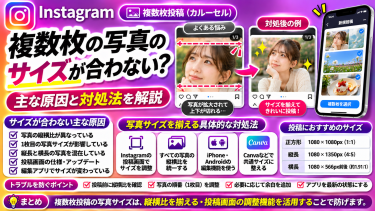

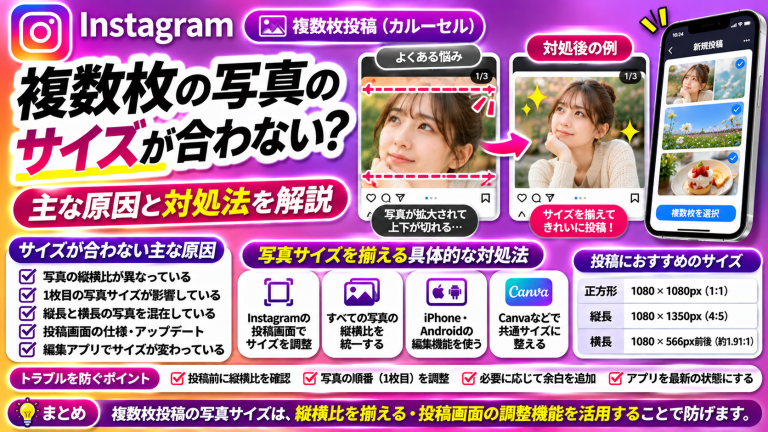
Instagramで複数枚の写真を投稿しようとしたとき、「2枚目以降の写真が勝手に拡大される」「縦長と横長の写真を一緒に投稿できない」「写真のサイズを調整しても元に戻る」といった経験はありませんか?
Instagramの複数枚投稿(カルーセル投稿)では、写真の縦横比やアプリの仕様によって、意図しないトリミングが発生する場合があります。
特に、縦長・横長・正方形の写真を組み合わせて投稿する場合は、画像の一部が切れたり、写真が拡大されたように表示されたりすることがあります。
また、Instagramのアップデートによって、複数枚投稿時のサイズ調整方法や表示仕様が変わる場合もあるため、以前と同じ操作ができないケースもあります。
この記事では、Instagramで複数枚の写真サイズが合わない原因と、縦長・横長の写真を切らずに投稿するための対処法を詳しく解説します。
iPhone・Androidで確認したい操作方法や、写真を縮小しても元に戻る場合の対処法も紹介するので、ぜひ参考にしてください。
- 1 Instagramで複数枚の写真サイズが合わない主な原因
- 2 Instagramで複数枚の写真サイズを揃える具体的な方法|iPhone・Android対応
- 2.1 1. Instagramの投稿画面で写真サイズを調整する
- 2.2 2. 1枚目の写真を変更して表示比率を確認する
- 2.3 3. 写真を指で縮小しても元に戻る場合の対処法
- 2.4 4. iPhoneの写真アプリで縦横比を揃える
- 2.5 5. Androidで写真の縦横比を揃える
- 2.6 6. Canvaで複数枚の写真サイズを統一する
- 2.7 7. 縦長と横長の写真を切らずに投稿する
- 2.8 8. 写真を切り取らずに投稿するためのサイズ設定
- 2.9 9. 複数枚投稿の写真サイズを変更できない場合はアプリを更新する
- 2.10 10. 投稿前にすべての写真のプレビューを確認する
- 2.11 Instagramの複数枚投稿で写真サイズを揃える方法一覧
- 3 Instagramで複数枚投稿のサイズが勝手に変わる・調整できない場合の対処法
- 4 Instagramの複数枚投稿で写真サイズのトラブルを防ぐ方法
- 5 まとめ
Instagramで複数枚の写真サイズが合わない主な原因
Instagramで複数枚の写真を投稿する際、写真のサイズが揃わなかったり、意図しない拡大が発生したりする原因はいくつかあります。
まずは、複数枚投稿の仕組みと代表的な原因を確認しましょう。
1. 複数枚投稿では写真の縦横比が影響する
Instagramの複数枚投稿では、写真の縦横比が表示方法に影響します。
縦横比とは、画像の横幅と縦幅の割合のことです。
例えば、Instagramでは以下のような縦横比がよく使用されます。
| 写真の種類 | 縦横比 | 画像サイズの例 |
|---|---|---|
| 正方形 | 1:1 | 1080 × 1080px |
| 縦長 | 4:5 | 1080 × 1350px |
| 横長 | 約1.91:1 | 1080 × 566px |
| スマートフォンの縦型写真 | 3:4 | 1080 × 1440px |
| ストーリーズ向け縦長 | 9:16 | 1080 × 1920px |
※Instagramの対応比率や表示仕様は変更される場合があります。上記は代表的な縦横比と制作サイズの例です。
例えば、1枚目が正方形で2枚目が縦長の場合、投稿時の表示方法によっては、2枚目の上下が切れてしまうことがあります。
また、横長の写真と縦長の写真を組み合わせる場合も、意図しないトリミングが発生することがあります。
そのため、複数枚投稿では、写真ごとの縦横比を事前に確認することが重要です。
2. 1枚目の写真サイズが2枚目以降に影響している
Instagramの複数枚投稿では、1枚目に選択した写真の縦横比が、ほかの写真の表示に影響する場合があります。
例えば、以下のようなケースです。
- 1枚目が正方形で、2枚目が縦長
- 1枚目が横長で、2枚目が正方形
- 1枚目が縦長で、2枚目が横長
- 1枚目と2枚目で画像サイズが大きく異なる
従来の複数枚投稿では、1枚目の縦横比に合わせて、ほかの画像がトリミングされることがありました。
現在は、アプリのバージョンや利用できる機能によって、写真ごとの表示比率を調整できる場合もあります。
ただし、すべてのアカウントや投稿画面で同じ操作ができるとは限りません。
そのため、1枚目の写真を変更したり、投稿画面のサイズ調整機能を確認したりすることが大切です。
3. 縦長と横長の写真を混在させている
Instagramの複数枚投稿で特にサイズが合わなくなりやすいのが、縦長と横長の写真を混在させるケースです。
例えば、スマートフォンで縦向きに撮影した人物写真と、横向きに撮影した風景写真を一緒に投稿する場合です。
縦長の写真は上下方向に長く、横長の写真は左右方向に広いため、同じ表示枠に収めようとすると、どちらかの一部が切れる場合があります。
例えば、以下のような問題が発生します。
- 縦長写真の上下が切れる
- 横長写真の左右が切れる
- 人物の顔が大きく表示される
- 背景の一部分が表示されない
- 写真ごとに構図が変わってしまう
このような場合は、投稿前に写真の縦横比を揃える方法があります。
また、写真全体を表示したい場合は、余白を追加して共通の縦横比に調整する方法も有効です。
4. 写真を指で縮小しても元のサイズに戻る
Instagramで複数枚の写真を投稿する際、指で写真を縮小しても、指を離すと元のサイズに戻ってしまう場合があります。
このような現象は、投稿画面の操作方法や画像の縦横比、アプリの仕様などが関係している可能性があります。
例えば、以下のようなケースです。
- 2本指で縮小しても元に戻る
- 1枚目は調整できるが2枚目以降は調整できない
- 写真を縮小しても上下が切れる
- サイズ調整ボタンが表示されない
- 投稿画面を進めるとトリミングが変わる
この場合、必ずしもスマートフォンの操作に問題があるわけではありません。
Instagramの複数枚投稿では、投稿画面や利用できる機能によって、サイズ調整の自由度が異なる場合があります。
そのため、指での縮小操作だけで解決しない場合は、画像を事前に編集する方法も検討しましょう。
5. 写真の解像度と縦横比を混同している
Instagramの写真サイズを調整する際は、解像度と縦横比の違いを理解しておくことが大切です。
解像度は画像の画素数を表し、縦横比は画像の横幅と縦幅の割合を表します。
例えば、以下の2つの画像は解像度が異なりますが、縦横比は同じです。
- 1080 × 1350px:4:5
- 2160 × 2700px:4:5
一方、以下の画像は横幅が同じでも、縦横比が異なります。
- 1080 × 1080px:1:1
- 1080 × 1350px:4:5
- 1080 × 1920px:9:16
そのため、画像の横幅を1080pxに揃えただけでは、複数枚投稿時のトリミング問題が解決しない場合があります。
重要なのは、解像度だけでなく、縦横比も確認することです。
6. Instagramアプリの仕様やアップデートが影響している
Instagramでは、アプリのアップデートによって投稿画面のデザインや操作方法が変更されることがあります。
そのため、以前はできていた写真のサイズ調整が、同じ操作ではできなくなる場合があります。
例えば、以下のようなケースです。
- サイズ調整ボタンの位置が変わった
- 複数枚投稿の編集画面が変更された
- 写真ごとの表示比率を変更する機能が追加された
- 一部のアカウントだけ操作方法が異なる
- 投稿画面で一時的な不具合が発生している
Instagramでは機能が段階的に提供される場合もあるため、同じスマートフォンを使用していても、アカウントによって画面が異なる可能性があります。
そのため、インターネット上で紹介されている操作方法と、自分のInstagramアプリの画面が一致しない場合もあります。
まずは、アプリが最新の状態になっているか確認しましょう。
7. 写真編集アプリでサイズが変更されている
Instagramへ投稿する前に写真編集アプリを使用している場合は、保存時に画像の縦横比が変更されている可能性があります。
例えば、以下のようなケースです。
- 編集アプリで正方形に切り抜かれている
- 保存時に画像サイズが変更されている
- 写真の周囲に余白が追加されている
- 一部の写真だけ異なる比率で書き出している
- スクリーンショットを使用している
特に、複数の編集アプリを使用している場合は、画像ごとに保存形式や縦横比が異なることがあります。
そのため、Instagramに投稿する前に、写真アプリなどで画像サイズを確認しましょう。
また、複数枚投稿で統一感を出したい場合は、同じ編集アプリで共通のサイズに書き出す方法もあります。
8. 複数枚投稿のプレビューと公開後の表示が異なる
Instagramの複数枚投稿では、編集画面で確認した写真と、実際に公開された写真の表示が異なるように感じられる場合があります。
例えば、以下のようなケースです。
- プレビューでは全体が表示されていたのに、公開後は一部が切れている
- プロフィールの一覧画面で写真がトリミングされている
- 投稿を開くと全体が表示される
- 端末によって表示範囲が異なる
このような場合は、どの画面で写真が切れているのか確認することが重要です。
Instagramでは、プロフィールの一覧表示と投稿を開いたときの表示で、画像の見え方が異なる場合があります。
そのため、プロフィールの一覧画面で写真の一部が切れていても、投稿そのものが同じようにトリミングされているとは限りません。
まずは投稿を開き、写真を1枚ずつ確認しましょう。
Instagramの複数枚投稿でサイズが合わない原因一覧
| 症状 | 考えられる原因 | 確認したいポイント |
|---|---|---|
| 2枚目以降が拡大される | 縦横比の違い | 1枚目と2枚目の比率 |
| 縦長写真の上下が切れる | 表示枠との比率の違い | 4:5・3:4などの比率 |
| 横長写真の左右が切れる | 縦長表示への調整 | 余白の追加 |
| 指で縮小しても戻る | 投稿画面の仕様・操作方法 | サイズ調整機能 |
| 写真ごとにサイズが違う | 編集・保存設定の違い | 書き出し時の縦横比 |
| サイズ調整ボタンがない | アプリの仕様・機能差 | アプリ更新 |
| 公開後だけ切れて見える | 表示画面の違い | 投稿画面とプロフィール一覧 |
| 一部の写真だけぼやける | 解像度不足・拡大 | 元画像のサイズ |
Instagramの複数枚投稿で写真サイズが合わない場合は、まず画像ごとの縦横比を確認することが重要です。
特に、縦長・横長・正方形の写真を混在させる場合は、投稿画面のサイズ調整機能を確認し、必要に応じて画像を事前に編集しましょう。
Instagramで複数枚の写真サイズを揃える具体的な方法|iPhone・Android対応
Instagramで複数枚の写真を投稿するとき、画像が勝手に拡大されたり、上下左右が切れたりする場合は、投稿画面のサイズ調整機能や写真編集アプリを活用することで改善できる可能性があります。
特に、縦長・横長・正方形の写真を組み合わせたい場合は、写真の縦横比を確認することが重要です。
ここでは、Instagramアプリ内での操作方法から、iPhone・Androidで写真サイズを揃える方法まで詳しく解説します。
1. Instagramの投稿画面で写真サイズを調整する
まずは、Instagramアプリ内で写真の表示サイズを変更できるか確認しましょう。
Instagramには、投稿する画像の表示範囲を調整する機能が用意されています。
基本的な操作手順は以下のとおりです。
- Instagramアプリを開く
- 画面の「+」から新規投稿を選択する
- 投稿したい写真を選ぶ
- 必要に応じて複数枚選択する
- 写真のサイズ調整ボタンや表示比率の変更機能を確認する
- 写真の表示範囲を調整する
- プレビューを確認してから投稿する
なお、Instagramのバージョンやアカウントによって、サイズ調整ボタンの位置や操作方法が異なる場合があります。
また、複数枚投稿では、写真ごとに表示比率を変更できる場合と、共通の比率が適用される場合があります。
そのため、1枚目だけでなく、2枚目以降の写真も確認しましょう。
2. 1枚目の写真を変更して表示比率を確認する
Instagramの複数枚投稿では、1枚目に選択した写真が、ほかの写真の表示方法に影響する場合があります。
例えば、1枚目に正方形の写真を選択すると、2枚目以降の縦長写真が正方形に近い表示枠でトリミングされることがあります。
このような場合は、1枚目の写真を変更してみましょう。
具体的には、以下の手順です。
- 投稿したい写真の縦横比を確認する
- 最も多い縦横比の写真を1枚目に選ぶ
- 複数枚投稿のプレビューを確認する
- 2枚目以降の表示範囲を確認する
- 必要に応じて写真の順番を変更する
例えば、縦長の写真が多い場合は、縦長写真を1枚目に選ぶことで、投稿全体の表示を調整しやすくなる場合があります。
ただし、写真の順番を変更すれば必ず解決するわけではありません。
Instagramの投稿画面で写真ごとの比率を変更できる場合は、その機能も確認しましょう。
3. 写真を指で縮小しても元に戻る場合の対処法
Instagramで複数枚投稿を作成しているとき、写真を2本指で縮小しても、指を離すと元のサイズに戻ることがあります。
このような場合は、指での拡大・縮小操作だけでは、希望する表示比率に変更できない可能性があります。
まずは、以下の方法を試しましょう。
- 投稿画面にサイズ調整ボタンがないか確認する
- 写真ごとの表示比率を変更できるか確認する
- 1枚目の写真を変更する
- Instagramアプリを更新する
- 投稿前に写真の縦横比を調整する
特に、写真を縮小しても元に戻る場合は、Instagramの投稿画面で許可されている表示範囲が関係している可能性があります。
そのため、指での操作を繰り返しても改善しない場合は、写真編集アプリで余白を追加する方法が有効です。
例えば、横長の写真を縦長のキャンバス内に配置すると、写真そのものを切り取らずに投稿できる場合があります。
4. iPhoneの写真アプリで縦横比を揃える
iPhoneでは、標準の「写真」アプリを使って画像の縦横比を変更できます。
例えば、複数枚投稿する写真をすべて4:5に揃えたい場合は、以下の操作を試しましょう。
- iPhoneの「写真」アプリを開く
- サイズを変更したい写真を選ぶ
- 「編集」をタップする
- 切り取り・回転のアイコンを選択する
- 縦横比の変更ボタンをタップする
- 希望する比率を選択する
- 構図を調整して保存する
ただし、iPhoneの標準写真アプリで選択できる縦横比は、iOSのバージョンによって異なる場合があります。
また、トリミングによって画像の一部が切れることがあります。
写真全体を残したい場合は、切り取りではなく、余白を追加できる編集アプリを使用しましょう。
5. Androidで写真の縦横比を揃える
Androidスマートフォンでも、標準の写真アプリやGoogleフォトなどを使って画像の縦横比を変更できます。
Googleフォトを使用する場合は、以下のような手順で確認しましょう。
- Googleフォトを開く
- 編集したい写真を選択する
- 「編集」をタップする
- 切り抜きに関する項目を開く
- 縦横比を選択する
- 写真の構図を調整する
- 編集した画像を保存する
なお、Androidでは機種やアプリのバージョンによって、編集画面の名称や操作方法が異なります。
また、選択できる縦横比もアプリによって異なる場合があります。
希望する比率が見つからない場合は、画像編集アプリでサイズを指定する方法もあります。
6. Canvaで複数枚の写真サイズを統一する
Instagramの複数枚投稿で写真全体を表示したい場合は、Canvaなどの画像編集サービスを利用する方法があります。
Canvaでは、指定したサイズのキャンバスを作成し、その中に写真を配置できます。
例えば、すべての写真を1080 × 1350pxに揃える場合は、以下のような手順です。
- Canvaを開く
- カスタムサイズで1080 × 1350pxのデザインを作成する
- 投稿したい写真をアップロードする
- キャンバス内に写真を配置する
- 必要に応じて余白を調整する
- 画像を書き出す
- ほかの写真も同じサイズで作成する
この方法であれば、横長の写真を縦長のキャンバスに配置することもできます。
ただし、写真全体を表示するために余白を追加すると、画像そのものの表示面積は小さくなります。
そのため、写真の構図や投稿全体のデザインに合わせて調整しましょう。
7. 縦長と横長の写真を切らずに投稿する
Instagramで縦長と横長の写真を一緒に投稿したい場合は、写真の周囲に余白を追加する方法があります。
例えば、縦長4:5のキャンバスを作成し、その中に横長の写真を配置します。
この場合、横長写真の上下に余白ができますが、写真そのものを切り取らずに表示できます。
具体的な流れは以下のとおりです。
- 共通の縦横比を決める
- その比率のキャンバスを作成する
- 写真全体が収まるように配置する
- 空いた部分に余白を追加する
- すべての写真を同じサイズで保存する
- Instagramで複数枚投稿する
余白の色は、白や黒、写真の背景に近い色などから選ぶ方法があります。
また、背景をぼかして余白部分に使用する編集方法もあります。
ただし、Instagram側で写真ごとの比率調整が利用できる場合は、余白を追加しなくても投稿できる可能性があります。
まずはInstagramアプリ内の機能を確認しましょう。
8. 写真を切り取らずに投稿するためのサイズ設定
複数枚投稿で写真の一部が切れるのを避けたい場合は、投稿前に共通のキャンバスサイズを決めておくと便利です。
例えば、以下のような方法があります。
| 投稿したい写真 | 調整方法 | 特徴 |
|---|---|---|
| 正方形の写真だけ | 1:1に統一 | レイアウトを揃えやすい |
| 縦長の写真だけ | 4:5などに統一 | 縦長の構図を活かしやすい |
| 横長の写真だけ | 共通の横長比率に統一 | 風景写真に向いている |
| 縦長と横長が混在 | 余白を追加 | 写真全体を残しやすい |
| 写真ごとに比率が異なる | アプリ内の比率調整を確認 | 対応していれば個別調整できる |
特に、人物写真と風景写真を一緒に投稿する場合は、余白を追加する方法が役立つことがあります。
ただし、写真を切り取らずに投稿できるかどうかは、Instagramの対応比率や投稿画面の仕様にも左右されます。
そのため、公開前にすべての写真のプレビューを確認しましょう。
9. 複数枚投稿の写真サイズを変更できない場合はアプリを更新する
Instagramの投稿画面でサイズ調整機能が見つからない場合は、アプリのバージョンを確認しましょう。
Instagramでは、アップデートによって機能が追加・変更される場合があります。
例えば、以下のような方法を試しましょう。
- App StoreやGoogle PlayでInstagramの更新を確認する
- アプリを再起動する
- スマートフォンを再起動する
- 別の写真で投稿画面を確認する
- 別のアカウントで操作できるか確認する
ただし、アプリを最新版に更新しても、すべてのアカウントで同じ機能が利用できるとは限りません。
そのため、サイズ調整機能が表示されない場合は、写真編集アプリで事前に縦横比を統一する方法も検討しましょう。
10. 投稿前にすべての写真のプレビューを確認する
Instagramの複数枚投稿では、1枚目だけでなく、2枚目以降の写真も確認することが重要です。
例えば、以下の項目をチェックしましょう。
- 人物の顔が切れていないか
- 写真の上下左右が不自然に切れていないか
- 画像が大きく拡大されていないか
- 写真ごとの表示比率が適切か
- 文字や重要な被写体が見切れていないか
- 余白が不自然になっていないか
特に、縦長と横長の写真を組み合わせる場合は、投稿画面を進める前に確認しておきましょう。
また、プロフィールの一覧画面では、投稿を開いたときと異なる範囲が表示される場合があります。
そのため、必要に応じてプロフィール一覧での見え方も考慮して写真を配置しましょう。
Instagramの複数枚投稿で写真サイズを揃える方法一覧
| 方法 | おすすめのケース | 注意点 |
|---|---|---|
| Instagram内でサイズ調整 | アプリに調整機能がある場合 | 機能や操作方法が異なる場合がある |
| 1枚目の写真を変更 | 2枚目以降が切れる場合 | 必ず改善するとは限らない |
| iPhoneの写真アプリ | 写真をトリミングしたい場合 | 画像の一部が切れる |
| Googleフォト | Androidで比率を変更したい場合 | 選べる比率が異なる場合がある |
| Canvaでサイズ統一 | 複数枚を同じサイズにしたい場合 | 事前の編集が必要 |
| 余白を追加 | 写真全体を残したい場合 | 写真の表示面積が小さくなる |
| アプリを更新 | 調整機能が見つからない場合 | 機能が利用できるとは限らない |
| 投稿前のプレビュー確認 | すべての複数枚投稿 | 各写真を確認する必要がある |
Instagramで複数枚の写真サイズを揃えたい場合は、まずアプリ内のサイズ調整機能を確認し、希望どおりに調整できない場合は、写真の縦横比を事前に統一しましょう。
特に、写真を縮小しても元に戻る場合や、縦長・横長の写真を切らずに投稿したい場合は、余白を追加する方法が役立ちます。
Instagramで複数枚投稿のサイズが勝手に変わる・調整できない場合の対処法
Instagramで複数枚の写真を投稿する際、サイズを調整したはずなのに元に戻ったり、2枚目以降の写真だけが拡大されたりすることがあります。
また、写真を縮小しても上下左右が切れる、投稿前のプレビューと公開後の表示が異なるなど、さまざまなトラブルが発生する場合があります。
このような場合は、Instagramの投稿画面の仕様や画像の縦横比、アプリの不具合などを確認しましょう。
ここでは、複数枚投稿で発生しやすい症状別に、具体的な対処法を解説します。
1. 写真を指で縮小しても元に戻る場合
Instagramで複数枚投稿を作成しているとき、写真を2本指で縮小しても、指を離すと元のサイズに戻る場合があります。
このような現象は、投稿画面の仕様や選択した写真の縦横比などが関係している可能性があります。
まずは、以下の方法を試しましょう。
- 投稿画面にサイズ調整ボタンがないか確認する
- 写真ごとの表示比率を変更できるか確認する
- 1枚目の写真を変更してみる
- Instagramアプリを再起動する
- 写真を事前に編集して縦横比を揃える
特に、指で縮小しても元に戻る場合は、投稿画面で許可されている表示範囲を超えている可能性があります。
そのため、指での操作だけでは希望するサイズに変更できないことがあります。
この場合は、写真の周囲に余白を追加し、投稿する画像自体の縦横比を調整する方法が有効です。
例えば、横長の写真を4:5のキャンバス内に配置すると、写真全体を残したまま縦長の画像として投稿できます。
2. 2枚目以降の写真が勝手に拡大される場合
Instagramの複数枚投稿では、1枚目の写真は正常に表示されるのに、2枚目以降が勝手に拡大されることがあります。
このような場合は、写真ごとの縦横比が異なっていないか確認しましょう。
例えば、1枚目が正方形で2枚目が縦長の場合、表示枠に合わせて2枚目がトリミングされることがあります。
また、横長の写真が混在している場合も、意図しない拡大が発生する可能性があります。
対処法としては、以下の方法があります。
- 1枚目の写真を変更する
- 写真ごとの比率調整機能を確認する
- すべての写真を同じ縦横比に揃える
- 写真の周囲に余白を追加する
- 投稿前にプレビューを確認する
特に、写真の順番を変更しても改善しない場合は、事前に画像サイズを統一する方法を検討しましょう。
3. 縦長と横長の写真を一緒に投稿できない場合
Instagramで縦長と横長の写真を一緒に投稿しようとすると、どちらかの写真が切れてしまう場合があります。
これは、写真の縦横比が異なるため、共通の表示枠に収めようとした際にトリミングが発生することがあるためです。
例えば、縦長の人物写真と横長の風景写真を組み合わせる場合です。
このような場合は、以下の方法を試しましょう。
- Instagramの投稿画面で写真ごとの比率調整機能を確認する
- 希望する表示方法に変更できるか試す
- 調整できない場合は共通のキャンバスサイズを決める
- 写真全体が収まるように配置する
- 必要に応じて余白を追加する
例えば、すべての写真を1080 × 1350pxのキャンバスに配置すると、複数枚投稿で統一したレイアウトを作成できます。
ただし、Instagramの対応比率や機能によっては、写真ごとに異なる比率で投稿できる場合もあります。
そのため、まずはアプリ内の調整機能を確認しましょう。
4. 写真の上下左右が勝手に切れる場合
Instagramの複数枚投稿で、写真の上下左右が勝手に切れてしまう場合があります。
例えば、以下のようなケースです。
- 人物の頭が切れる
- 足元が表示されない
- 横長写真の左右が切れる
- 背景の一部分が見えなくなる
- 写真内の文字が見切れる
このような場合は、画像の縦横比と投稿画面の表示枠が合っていない可能性があります。
対処法としては、写真を事前にトリミングする方法と、余白を追加する方法があります。
写真の一部分を切り取っても問題ない場合は、投稿形式に合わせてトリミングしましょう。
一方、写真全体を残したい場合は、余白を追加して共通の縦横比に調整する方法がおすすめです。
ただし、余白を追加すると写真そのものの表示面積が小さくなるため、投稿全体の見た目を確認しながら調整しましょう。
5. 1枚目だけサイズ調整できる場合
Instagramの複数枚投稿では、1枚目の写真はサイズ調整できるのに、2枚目以降は同じ操作ができない場合があります。
このような場合は、投稿画面の仕様や利用できる機能が関係している可能性があります。
まずは、以下の項目を確認しましょう。
- 2枚目以降の写真を個別に選択できるか
- 写真ごとの編集画面があるか
- 表示比率の変更ボタンがあるか
- アプリが最新の状態か
- 別の写真でも同じ症状が発生するか
また、Instagramではアカウントやアプリのバージョンによって、利用できる機能が異なる場合があります。
そのため、ほかのユーザーと同じ操作ができないこともあります。
この場合は、無理にアプリ内で調整しようとせず、写真編集アプリで縦横比を揃えてから投稿する方法も検討しましょう。
6. サイズ調整ボタンが表示されない場合
Instagramで複数枚投稿を作成しているとき、写真サイズを変更するボタンが表示されない場合があります。
このような場合は、アプリのバージョンや投稿画面の操作方法を確認しましょう。
例えば、以下のような方法があります。
- Instagramアプリを最新版に更新する
- アプリを再起動する
- 投稿画面を最初から開き直す
- 写真を1枚だけ選択して表示を確認する
- 複数枚選択した場合の画面と比較する
また、アプリのバージョンによっては、サイズ調整機能の位置や表示方法が変更されている可能性があります。
そのため、以前と同じ場所にボタンがない場合でも、別の編集画面に移動していることがあります。
ただし、すべてのアカウントで同じ機能が利用できるとは限りません。
サイズ調整機能が見つからない場合は、写真を事前に編集する方法を検討しましょう。
7. 投稿画面では正常なのに公開後に写真が切れる場合
Instagramの投稿画面では写真全体が表示されていたのに、公開後に一部が切れて見える場合があります。
このような場合は、どの画面で写真が切れているのか確認しましょう。
例えば、Instagramでは以下のような表示画面があります。
- プロフィールの投稿一覧
- フィード上の投稿
- 投稿を開いたときの画面
- 複数枚投稿をスワイプしたときの画面
これらの画面では、画像の表示範囲が異なる場合があります。
特に、プロフィールの一覧画面では、投稿を開いたときとは異なる範囲が表示されることがあります。
そのため、一覧画面で写真が切れていても、投稿自体が同じようにトリミングされているとは限りません。
まずは投稿を開き、写真を1枚ずつ確認しましょう。
8. 投稿後に写真サイズを変更したい場合
Instagramに複数枚の写真を投稿した後で、画像のサイズやトリミングを変更したくなることもあるでしょう。
しかし、公開済みの投稿では、写真の表示比率やトリミングを自由に変更できない場合があります。
Instagramでは、キャプションやタグなどを編集できる場合がありますが、投稿済みの画像ファイルそのものを自由に差し替える機能は基本的に用意されていません。
そのため、投稿後に写真のサイズを修正したい場合は、修正した画像を使用して新しく投稿する方法を検討しましょう。
ただし、投稿を削除すると、既存のいいねやコメントなどを引き継げない場合があります。
そのため、再投稿する前に、以下の項目を確認しましょう。
- 投稿を開いたときも写真が切れているか
- プロフィール一覧だけで切れていないか
- 写真の重要な部分が見切れていないか
- 再投稿する必要があるか
- 修正後の画像を事前に確認したか
特に、プロフィール一覧だけで写真が切れている場合は、投稿を削除せずに済む可能性があります。
9. Instagramの不具合で写真サイズが変わる場合
これまでの方法を試しても、複数枚投稿のサイズが正常に調整できない場合は、Instagramアプリの不具合が関係している可能性があります。
例えば、以下のような症状です。
- 突然サイズ調整ができなくなった
- 写真を縮小すると必ず元に戻る
- アプリを更新してから表示がおかしくなった
- 特定の写真だけ正常に表示されない
- 別のアカウントでは問題なく操作できる
このような場合は、以下の方法を試しましょう。
- Instagramアプリを再起動する
- アプリのアップデートを確認する
- スマートフォンを再起動する
- 別の写真で同じ操作を試す
- 必要に応じてInstagramへ問題を報告する
また、アプリを再インストールする方法もありますが、ログイン情報や下書きの保存状況などに注意が必要です。
特に、投稿途中の下書きが残っている場合は、再インストールによって失われる可能性があります。
そのため、再インストールを試す前に、必要な写真や動画を保存しておきましょう。
Instagramの複数枚投稿でサイズ調整できない場合の対処法一覧
| 症状 | 考えられる原因 | 対処法 |
|---|---|---|
| 指で縮小しても戻る | 投稿画面の仕様・比率制限 | 余白を追加して事前に編集 |
| 2枚目以降が拡大される | 写真ごとの縦横比の違い | 比率を揃える |
| 縦長と横長を混在できない | 表示枠との比率の違い | 共通キャンバスを使用 |
| 写真の上下左右が切れる | トリミング・拡大 | 構図調整・余白追加 |
| 1枚目しか調整できない | アプリの機能差 | 個別編集機能を確認 |
| サイズ調整ボタンがない | UI変更・機能差 | アプリ更新・編集画面を確認 |
| 公開後に写真が切れる | 表示画面の違い | 投稿を開いて確認 |
| 投稿後にサイズを直したい | 公開後の編集制限 | 必要に応じて再投稿 |
| 突然サイズ調整できない | アプリの不具合 | 再起動・更新・問題報告 |
Instagramで複数枚投稿のサイズが勝手に変わる場合は、まず写真の縦横比と投稿画面の表示方法を確認しましょう。
特に、指で縮小しても元に戻る場合や、2枚目以降の写真が拡大される場合は、写真の周囲に余白を追加し、共通のサイズに調整する方法が有効です。
Instagramの複数枚投稿で写真サイズのトラブルを防ぐ方法
Instagramの複数枚投稿で写真が勝手に拡大されたり、上下左右が切れたりする問題を防ぐには、投稿前の準備が重要です。
特に、縦長・横長・正方形の写真を組み合わせる場合は、画像の縦横比や表示範囲を確認しておくことで、意図しないトリミングを減らせます。
ここでは、複数枚投稿のサイズに関するトラブルを防ぐためのポイントを紹介します。
1. 投稿する写真の縦横比を事前に確認する
複数枚投稿を作成する前に、それぞれの写真の縦横比を確認しましょう。
例えば、以下のような写真を組み合わせる場合です。
- 1枚目:縦長4:5
- 2枚目:正方形1:1
- 3枚目:横長3:2
- 4枚目:縦長3:4
このように縦横比が異なる写真を組み合わせると、Instagramの投稿画面で表示範囲の調整が必要になる場合があります。
そのため、あらかじめ写真のサイズを確認し、必要に応じて共通の縦横比へ調整しておくと便利です。
ただし、Instagramのバージョンによっては、複数枚投稿で写真ごとの比率を調整できる場合もあります。
必ずしもすべての写真を同じ比率にする必要はありませんが、事前に確認しておくことで投稿時のトラブルを防ぎやすくなります。
2. 写真全体を残したい場合は余白を追加する
人物写真や風景写真など、画像の一部分も切り取りたくない場合は、余白を追加する方法がおすすめです。
例えば、横長の写真を縦長4:5のキャンバスに配置すると、写真の上下に余白ができます。
この方法であれば、写真そのものをトリミングせずに、共通の縦横比へ調整できます。
具体的な手順は以下のとおりです。
- 投稿に使用する縦横比を決める
- Canvaなどの画像編集アプリを開く
- 共通サイズのキャンバスを作成する
- 写真全体が収まるように配置する
- 空いた部分に余白を追加する
- 画像を書き出してInstagramへ投稿する
余白の色は、白や黒、写真の背景に近い色などから選ぶ方法があります。
また、背景をぼかして余白部分に使用すると、写真の雰囲気を維持しやすくなる場合もあります。
ただし、余白を追加すると写真の表示面積が小さくなるため、投稿全体のバランスを確認しましょう。
3. 複数枚投稿の画像サイズを統一する
Instagramで複数枚の写真を投稿する機会が多い場合は、あらかじめ共通の画像サイズを決めておくと便利です。
例えば、縦長の写真を中心に投稿する場合は、1080 × 1350pxを基本サイズにする方法があります。
また、正方形の投稿が多い場合は、1080 × 1080pxに統一する方法もあります。
| 投稿スタイル | 制作サイズの目安 | 特徴 |
|---|---|---|
| 正方形中心 | 1080 × 1080px | レイアウトを統一しやすい |
| 縦長中心 | 1080 × 1350px | 縦長の写真を活かしやすい |
| 横長中心 | 共通の横長比率で作成 | 風景写真などに向いている |
| 縦長・横長が混在 | 共通キャンバス+余白 | 写真全体を残しやすい |
※上記は一般的な制作サイズの目安です。Instagramの対応比率や表示仕様は変更される場合があります。
なお、画像サイズを統一する際は、解像度だけでなく縦横比も揃えることが重要です。
例えば、1080 × 1080pxと1080 × 1350pxでは、横幅が同じでも縦横比が異なります。
そのため、単純に横幅だけを揃えても、トリミングの問題が解決しない場合があります。
4. 写真の重要な部分を画面の端に配置しない
Instagramの複数枚投稿では、表示画面によって写真の一部分が切れて見える場合があります。
特に、プロフィールの一覧画面と投稿を開いたときでは、表示範囲が異なることがあります。
そのため、人物の顔や文字など、重要な要素は画面の端に寄せすぎないようにしましょう。
例えば、以下のようなポイントがあります。
- 人物の顔を上下左右の端に寄せすぎない
- 文字を画像の端に配置しない
- 重要な被写体の周囲に余裕を持たせる
- 投稿一覧での見え方も考慮する
- トリミングされても問題ない構図にする
ただし、すべての写真を中央に配置する必要はありません。
写真の構図や表現を優先しながら、表示範囲の違いにも対応できるように調整することが大切です。
5. 投稿前にすべての写真を確認する
Instagramの複数枚投稿では、1枚目の写真だけでなく、2枚目以降も確認しましょう。
例えば、以下の項目をチェックすることをおすすめします。
- 写真の上下左右が切れていないか
- 意図しない拡大が発生していないか
- 写真ごとの縦横比が適切か
- 文字や人物の顔が見切れていないか
- 余白のバランスが不自然になっていないか
- 写真の順番が正しいか
特に、縦長と横長の写真を組み合わせる場合は、投稿画面で1枚ずつ確認することが重要です。
また、投稿前のプレビューで問題がない場合でも、公開後の表示画面によって見え方が変わる可能性があります。
そのため、重要な写真を投稿する場合は、表示範囲に余裕を持たせておくと安心です。
6. Instagramアプリの変更に対応できる編集方法を用意する
Instagramでは、アップデートによって投稿画面やサイズ調整機能が変更されることがあります。
そのため、以前と同じ方法で写真を投稿できなくなる場合もあります。
このような変更に対応するためには、Instagramアプリ内の操作だけに頼らず、写真を事前に編集できる環境を用意しておくと便利です。
例えば、以下のような方法があります。
- iPhoneの写真アプリでトリミングする
- Googleフォトで縦横比を変更する
- Canvaで共通サイズの画像を作成する
- 余白を追加して写真全体を表示する
- 編集した画像を元データとは別に保存する
特に、複数枚投稿を頻繁に行う場合は、共通サイズのテンプレートを作成しておくと、毎回の編集作業を減らせます。
また、元の写真を保存しておけば、Instagramの仕様が変更された場合でも、別のサイズで作り直しやすくなります。
7. 投稿後にサイズが合わない場合は表示画面を確認する
Instagramへ投稿した後に写真の一部が切れている場合は、すぐに削除せず、どの画面で問題が発生しているのか確認しましょう。
例えば、プロフィールの一覧画面では写真が切れていても、投稿を開くと全体が表示される場合があります。
このような場合は、画像そのものが意図しない形でトリミングされたとは限りません。
まずは、以下の順番で確認しましょう。
- プロフィールの一覧画面を確認する
- 投稿を開いて写真を確認する
- 複数枚の写真を1枚ずつ確認する
- 必要に応じて別の端末でも表示する
- 再投稿が必要か判断する
なお、公開済みの投稿では、写真ファイルそのものを自由に差し替えられない場合があります。
そのため、再投稿する場合は、修正した画像のサイズや構図を事前に確認しましょう。
まとめ
Instagramで複数枚の写真サイズが合わない原因には、画像の縦横比の違い、1枚目の写真による表示への影響、投稿画面の仕様、アプリの不具合などがあります。
特に、縦長・横長・正方形の写真を組み合わせる場合は、意図しない拡大やトリミングが発生することがあります。
また、写真を指で縮小しても元に戻る場合は、投稿画面で調整できる表示範囲が関係している可能性があります。
このような場合は、以下の方法を試しましょう。
- Instagramのサイズ調整機能を確認する
- 1枚目の写真を変更してみる
- 写真ごとの縦横比を確認する
- 必要に応じて共通のサイズに揃える
- 写真全体を残したい場合は余白を追加する
- Instagramアプリを更新する
- 投稿前にすべての写真のプレビューを確認する
特に、写真の上下左右を切らずに投稿したい場合は、Canvaなどで余白を追加し、共通のキャンバスサイズに調整する方法が役立ちます。
Instagramの複数枚投稿で写真サイズが合わない場合は、まずアプリ内の調整機能を確認し、希望どおりに変更できない場合は、投稿前に画像の縦横比を揃えることが重要です。