
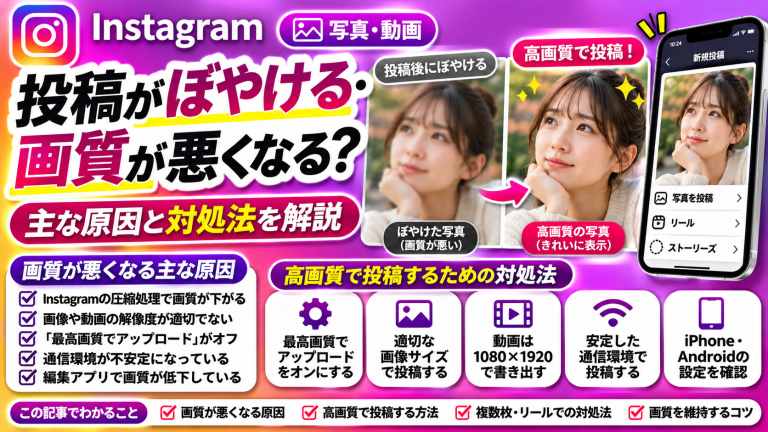
Instagramに写真や動画を投稿したとき、「カメラロールでは綺麗なのに投稿するとぼやける」「リールの画質が悪くなる」「ストーリーズにアップすると画像が粗くなる」といった経験はありませんか?
スマートフォンで撮影した写真や動画は高画質でも、Instagramに投稿すると見た目が変わってしまう場合があります。
このような現象には、Instagramによる画像・動画の圧縮や、元データの解像度、通信環境、アプリの設定などが関係している可能性があります。
また、写真投稿・リール・ストーリーズでは表示方法が異なるため、それぞれに適したサイズや画質を意識することも重要です。
この記事では、Instagramの投稿がぼやける・画質が悪くなる主な原因と、高画質で投稿するための具体的な対処法を初心者にもわかりやすく解説します。
iPhone・Androidで確認したい設定や、投稿後に画質が落ちた場合の対処法も紹介するので、ぜひ参考にしてください。
- 1 Instagramの投稿がぼやける・画質が悪くなる主な原因
- 2 Instagramの写真・リール・ストーリーズを高画質で投稿する具体的な対処法
- 2.1 1. Instagramの「最高画質でアップロード」をオンにする
- 2.2 2. 写真を適切なサイズに調整する
- 2.3 3. iPhoneで写真を高画質のまま投稿する
- 2.4 4. Androidで写真を高画質のまま投稿する
- 2.5 5. リール動画を1080×1920pxで書き出す
- 2.6 6. 動画のビットレートを極端に下げない
- 2.7 7. ストーリーズの画質が悪くなる場合は投稿方法を見直す
- 2.8 8. 編集アプリでの保存・書き出し回数を減らす
- 2.9 9. Instagram投稿時の通信環境を確認する
- 2.10 10. 投稿後に画質が悪い場合は別の端末でも確認する
- 2.11 Instagramに高画質で投稿するためのチェックリスト
- 3 Instagramで投稿後だけぼやける・複数枚投稿やリールで画質が落ちる場合の対処法
- 3.1 1. カメラロールでは綺麗なのに投稿後だけぼやける場合
- 3.2 2. Instagramの複数枚投稿で画質が悪くなる場合
- 3.3 3. 複数枚投稿で写真を拡大するとぼやける場合
- 3.4 4. リール動画だけ画質が悪くなる場合
- 3.5 5. リールの画質が時間帯や通信環境によって変わる場合
- 3.6 6. ストーリーズに投稿すると画質が落ちる場合
- 3.7 7. Instagramに投稿した写真の色が変わる場合
- 3.8 8. 投稿後に画質が悪くなった写真を元に戻せるのか
- 3.9 9. 高画質で投稿したのにぼやける場合
- 3.10 10. Instagramの不具合が疑われる場合
- 3.11 Instagramの画質トラブル別対処法一覧
- 4 Instagramの投稿画質を維持するための対策
- 5 まとめ
Instagramの投稿がぼやける・画質が悪くなる主な原因
Instagramに写真や動画を投稿した際、画質が低下する原因は一つとは限りません。
画像のサイズや形式、Instagram側の圧縮処理、通信環境など、複数の要素が影響する場合があります。
まずは、代表的な原因を確認しましょう。
1. Instagramへのアップロード時に画像や動画が圧縮される
Instagramの投稿で画質が悪くなる原因の一つが、アップロード時の圧縮処理です。
Instagramでは、写真や動画をサービス上で表示・配信するために、アップロードされたデータが処理されます。
その際、元の画像や動画と比較して、解像度や細部の見え方が変化する場合があります。
例えば、以下のような症状です。
- 写真の細かい部分がぼやける
- 髪の毛や服の質感が不鮮明になる
- 動画の細部がつぶれる
- 暗い部分にノイズが目立つ
- 文字や輪郭がにじんで見える
特に、細かい模様や文字が多い画像では、圧縮による変化が目立つ場合があります。
ただし、すべての投稿で同じ程度の画質低下が発生するわけではありません。
元データの品質や投稿方法などによっても、見え方は変わります。
2. 写真や動画の解像度が適切でない
Instagramに投稿する写真や動画の解像度が適切でない場合、表示時に画質が悪く見えることがあります。
例えば、小さな画像を大きく表示すると、輪郭がぼやけたり、細部が粗く見えたりする場合があります。
また、非常に大きな画像でも、Instagram側でサイズが調整されることがあります。
そのため、投稿する画像は用途に合ったサイズで用意することが大切です。
代表的なサイズの目安は以下のとおりです。
| 投稿形式 | 推奨サイズの目安 | 縦横比 |
|---|---|---|
| 正方形の写真 | 1080 × 1080px | 1:1 |
| 縦長の写真 | 1080 × 1350px | 4:5 |
| 横長の写真 | 1080 × 566px前後 | 約1.91:1 |
| リール動画 | 1080 × 1920px | 9:16 |
| ストーリーズ | 1080 × 1920px | 9:16 |
※これらは一般的な制作サイズの目安です。Instagramの対応比率や表示仕様は変更される場合があります。
また、元の写真が小さい場合は、単純に1080pxへ拡大しても、失われた細部が復元されるわけではありません。
3. 投稿時の「最高画質でアップロード」が無効になっている
Instagramには、メディアのアップロード品質に関する設定が用意されている場合があります。
この設定が無効になっていると、通信状況などに応じてアップロード時の品質が調整される可能性があります。
例えば、以下のようなケースです。
- 写真を投稿すると画質が落ちる
- リール動画が粗くなる
- ストーリーズの画質が悪くなる
- 通信環境によって画質に差が出る
Instagramアプリでは、設定内の「メディアの画質」などから、最高画質でのアップロードに関する項目を確認できる場合があります。
ただし、設定項目の名称や表示場所は、アプリのバージョンによって異なることがあります。
また、最高画質でのアップロードを有効にしても、元データと完全に同じ品質で公開されるとは限りません。
4. 通信環境が不安定になっている
Instagramへの投稿時に通信環境が不安定な場合、アップロードや表示に影響する可能性があります。
例えば、以下のようなケースです。
- Wi-Fiの電波が弱い
- モバイルデータ通信が不安定
- 通信速度が低下している
- データ使用量を抑える設定が有効になっている
- 動画の読み込みが完了していない
特に、動画を視聴する際は、通信状況によって低画質の状態で表示される場合があります。
そのため、投稿直後に画質が悪く見えても、必ずしもアップロードされた元データの品質が大きく低下したとは限りません。
通信環境を確認し、時間を置いてから再度表示してみましょう。
5. 編集アプリやSNSを経由して画質が低下している
Instagramに投稿する前に、複数のアプリで画像や動画を保存し直している場合は、画質が低下する可能性があります。
例えば、以下のような操作です。
- 動画編集アプリから低解像度で書き出す
- 写真を何度もJPEG形式で保存し直す
- 別のSNSから保存した動画を使用する
- メッセージアプリで圧縮された画像を使用する
- スクリーンショットを拡大して投稿する
特に、動画を何度も圧縮して保存すると、細部が失われる場合があります。
そのため、Instagramに投稿する際は、できるだけ元の高画質データを使用することが重要です。
また、編集アプリから書き出す場合は、解像度や画質設定を確認しましょう。
6. 動画の書き出し設定が適切でない
リールやストーリーズの画質が悪くなる場合は、動画編集アプリの書き出し設定が影響している可能性があります。
例えば、以下のような設定です。
- 解像度が低い
- ビットレートが極端に低い
- 動画を何度も圧縮している
- 元動画と書き出し時のフレームレートが大きく異なる
- 不適切な拡大やトリミングを行っている
動画の解像度が1080 × 1920pxであっても、ビットレートが低すぎる場合は、細部が粗く見えることがあります。
また、暗い映像や動きの激しい映像では、圧縮による画質低下が目立つ場合があります。
そのため、動画編集アプリで書き出す際は、解像度だけでなく、画質や圧縮に関する設定も確認しましょう。
7. 写真を拡大・トリミングしている
Instagramで写真を投稿する際、画像を拡大したり、縦横比を変更したりすると、画質が悪く見える場合があります。
例えば、以下のようなケースです。
- 小さな画像を大きく引き伸ばしている
- 写真の一部分を大きく切り抜いている
- 縦長の写真を無理に正方形へ変更している
- 投稿画面で画像を大きく拡大している
特に、元の写真の一部分だけを使用する場合は、実際に表示される部分の画素数が少なくなることがあります。
そのため、投稿前に必要な構図へ調整し、十分な解像度を確保しておくことが重要です。
ただし、トリミングしたからといって、必ず画質が悪くなるわけではありません。
元の画像に十分な解像度があれば、綺麗に表示できる場合もあります。
8. Instagramアプリや端末の表示に問題がある
Instagramに投稿した画像がぼやけて見える場合は、アプリや端末の表示に問題がある可能性もあります。
例えば、以下のようなケースです。
- 投稿直後だけ画質が悪い
- 自分のスマートフォンでのみぼやける
- アプリを再起動すると改善する
- 動画の読み込み途中で粗く表示される
- 古いバージョンのアプリを使用している
このような場合は、Instagramアプリの再起動やアップデートを試しましょう。
また、別の端末や通信環境で同じ投稿を確認すると、表示上の問題なのか、公開された画像自体の品質に問題があるのか判断しやすくなります。
Instagramの投稿がぼやける原因一覧
| 主な原因 | よくある症状 | 確認したいポイント |
|---|---|---|
| Instagram側の圧縮 | 細部がぼやける | 元データとの違い |
| 解像度が適切でない | 画像が粗く見える | 画像サイズ・縦横比 |
| アップロード品質の設定 | 投稿後に画質が落ちる | メディアの画質設定 |
| 通信環境の問題 | 動画が低画質で表示される | Wi-Fi・モバイル通信 |
| 編集アプリによる圧縮 | 保存するたびに画質が落ちる | 元データ・保存形式 |
| 動画の書き出し設定 | リールが粗くなる | 解像度・ビットレート |
| 拡大・トリミング | 一部分がぼやける | 元画像の解像度 |
| アプリ・端末の問題 | 特定の環境でのみぼやける | アプリ更新・別端末で確認 |
Instagramの投稿がぼやける場合は、まず元データの画質と画像サイズを確認し、その後にアップロード品質の設定や通信環境を調べることが重要です。
また、写真・リール・ストーリーズでは適したサイズや表示方法が異なるため、投稿形式に合わせて確認しましょう。
Instagramの写真・リール・ストーリーズを高画質で投稿する具体的な対処法
Instagramに投稿した写真や動画がぼやける場合は、アップロード時の設定や画像サイズ、動画の書き出し方法などを見直すことで改善する可能性があります。
ただし、Instagramでは投稿されたデータに圧縮や変換などの処理が行われるため、元の写真や動画と完全に同じ画質を維持できるとは限りません。
ここでは、iPhone・Androidの設定から、写真や動画を高画質で投稿するための具体的な方法まで解説します。
1. Instagramの「最高画質でアップロード」をオンにする
Instagramの投稿画質が悪くなる場合は、まずアップロード品質に関する設定を確認しましょう。
Instagramアプリには、写真や動画を高画質でアップロードするための設定が用意されている場合があります。
基本的な確認手順は以下のとおりです。
- Instagramアプリを開く
- 自分のプロフィール画面を表示する
- 右上のメニューを開く
- 「設定とアクティビティ」などの設定画面を開く
- 「メディアの画質」などの項目を探す
- 「最高画質でアップロード」を有効にする
なお、アプリのバージョンや端末によって、設定項目の名称や表示場所が異なる場合があります。
また、設定が表示されない場合もあるため、その際はアプリの更新状況を確認しましょう。
最高画質でのアップロードを有効にすると、通信環境によってはアップロードに時間がかかったり、データ通信量が増えたりする可能性があります。
ただし、この設定を有効にしても、Instagram側の圧縮処理が完全になくなるわけではありません。
2. 写真を適切なサイズに調整する
Instagramに写真を投稿する際は、投稿形式に合わせた画像サイズを使用しましょう。
画像の解像度が低すぎる場合は、表示時に拡大され、ぼやけて見えることがあります。
一方、非常に大きな画像でも、Instagram側でサイズが調整される場合があります。
代表的な制作サイズの目安は以下のとおりです。
| 投稿形式 | サイズの目安 | 縦横比 |
|---|---|---|
| 正方形の写真 | 1080 × 1080px | 1:1 |
| 縦長の写真 | 1080 × 1350px | 4:5 |
| 横長の写真 | 1080 × 566px前後 | 約1.91:1 |
| リールの縦型動画 | 1080 × 1920px | 9:16 |
| ストーリーズ | 1080 × 1920px | 9:16 |
※上記は一般的な制作サイズの目安です。Instagramの対応比率や表示仕様は変更される場合があります。
例えば、縦長の写真を投稿する場合は、あらかじめ1080 × 1350pxに調整しておく方法があります。
ただし、元の画像が小さい場合は、単純に拡大しても画質が改善するわけではありません。
できるだけ高解像度の元データを使用しましょう。
3. iPhoneで写真を高画質のまま投稿する
iPhoneで撮影した写真をInstagramに投稿する場合は、元データの画質と編集方法を確認しましょう。
iPhoneでは高解像度の写真を撮影できますが、Instagramへ投稿するまでの操作によって画質が変化する可能性があります。
例えば、以下のようなポイントがあります。
- カメラアプリで撮影した元の写真を使用する
- 不要な拡大やトリミングを避ける
- 何度も画像を書き出さない
- Instagramのアップロード品質設定を確認する
- 安定した通信環境で投稿する
また、iPhoneの写真アプリで編集した場合は、投稿前に画像が正常に表示されているか確認しましょう。
特に、明るさやシャープネスを強く調整しすぎると、ノイズや輪郭の不自然さが目立つ場合があります。
そのため、過度な加工を避け、元の写真の質感を維持することが大切です。
4. Androidで写真を高画質のまま投稿する
AndroidスマートフォンでInstagramに写真を投稿する場合も、基本的な考え方はiPhoneと同じです。
まずは、カメラで撮影した元の写真を使用し、必要以上に圧縮されていないか確認しましょう。
例えば、以下のようなポイントがあります。
- カメラアプリの撮影画質を確認する
- 元の高解像度画像を使用する
- 編集アプリの保存品質を確認する
- Instagramのアップロード品質設定を確認する
- 通信環境が安定している状態で投稿する
Androidでは、機種やメーカーによってカメラアプリの設定項目が異なります。
また、写真編集アプリによっては、保存時に画像サイズや圧縮率を選択できる場合があります。
そのため、編集後の画像が元の写真より大幅に小さくなっていないか確認しましょう。
5. リール動画を1080×1920pxで書き出す
Instagramのリール動画がぼやける場合は、編集アプリの書き出し設定を確認しましょう。
縦型リールでは、1080 × 1920pxの9:16動画が一般的に使用されます。
例えば、動画編集アプリで以下のような設定を確認します。
| 設定項目 | 推奨する考え方 |
|---|---|
| 解像度 | 1080 × 1920pxを基本にする |
| 縦横比 | 9:16 |
| フレームレート | 元動画に合わせて設定する |
| 動画形式 | Instagramで対応する形式を使用する |
| ビットレート | 極端に低い設定を避ける |
| 書き出し品質 | 高画質設定を選択する |
例えば、元動画が30fpsで撮影されている場合は、30fpsで書き出す方法があります。
また、60fpsで撮影した動画でも、編集内容や投稿条件に合わせて設定を検討しましょう。
ただし、フレームレートを高く設定すれば、必ず画質が良くなるわけではありません。
元動画の品質や編集内容に合った設定を選ぶことが重要です。
6. 動画のビットレートを極端に下げない
リール動画の画質が悪い場合は、解像度だけでなく、ビットレートも確認しましょう。
ビットレートは、動画の一定時間あたりに使用するデータ量を表す指標です。
一般的に、ビットレートが極端に低い場合は、映像の細部が失われやすくなります。
例えば、以下のような症状が発生することがあります。
- 動きの激しい場面が粗くなる
- 暗い部分にブロック状のノイズが出る
- 髪の毛や服の質感がつぶれる
- 風景の細かい部分がぼやける
そのため、動画編集アプリで書き出す際は、高画質設定を選択しましょう。
ただし、ビットレートを必要以上に高くしても、Instagram側の処理によって画質が変化する場合があります。
また、ファイルサイズが大きくなるため、画質とデータ容量のバランスを考えることが大切です。
7. ストーリーズの画質が悪くなる場合は投稿方法を見直す
Instagramのストーリーズで画質が悪くなる場合は、画像サイズや動画の形式、通信環境などを確認しましょう。
ストーリーズでは、縦長9:16の画像や動画が一般的に使用されます。
例えば、以下のような対策があります。
- 1080 × 1920pxを目安に作成する
- 元の高画質データを使用する
- 不要な拡大やトリミングを避ける
- 動画の書き出し品質を確認する
- 安定した通信環境で投稿する
また、ほかのアプリで保存した動画を使用する場合は、すでに圧縮されていないか確認しましょう。
特に、メッセージアプリなどを経由した動画は、送信方法によって画質が低下している可能性があります。
そのため、できるだけ元の動画ファイルを使用することをおすすめします。
8. 編集アプリでの保存・書き出し回数を減らす
写真や動画を複数のアプリで編集している場合は、保存や書き出しの回数にも注意しましょう。
特に、JPEG画像や圧縮動画を何度も再保存すると、画質が低下する可能性があります。
例えば、以下のような流れです。
- カメラで写真や動画を撮影する
- 編集アプリで加工する
- 別のアプリで再編集する
- 再び保存する
- Instagramへ投稿する
このような操作を繰り返すと、アプリごとの圧縮設定によって画質が変化する場合があります。
そのため、可能であれば一つの編集アプリで作業を完了させ、最終的な高画質データをInstagramに投稿しましょう。
また、編集をやり直す場合は、圧縮済みの画像ではなく、元のデータから編集することをおすすめします。
9. Instagram投稿時の通信環境を確認する
Instagramへ写真や動画を投稿する際は、通信環境も確認しましょう。
通信が不安定な場合は、アップロードに時間がかかったり、正常に処理が完了しなかったりする可能性があります。
例えば、以下のような方法があります。
- 安定したWi-Fiに接続する
- Wi-Fiの電波が弱い場合は接続場所を変える
- モバイルデータ通信に切り替えて確認する
- データ節約に関する設定を確認する
- 投稿完了後に画質を確認する
また、投稿直後に動画が粗く見える場合は、読み込みや処理が完了していない可能性もあります。
そのため、少し時間を置いてから再度確認しましょう。
10. 投稿後に画質が悪い場合は別の端末でも確認する
Instagramに投稿した写真や動画がぼやける場合は、別の端末や通信環境でも確認してみましょう。
例えば、以下のような方法があります。
- 投稿した写真や動画を開く
- 元データと画質を比較する
- アプリを再起動する
- 別の通信環境で確認する
- 可能であれば別の端末でも表示する
別の端末では綺麗に表示される場合は、元の端末の表示や通信環境に問題がある可能性があります。
一方、複数の端末で同じようにぼやけて見える場合は、アップロードされたデータの品質が変化している可能性があります。
ただし、端末ごとの画面性能や表示設定によっても見え方は異なります。
そのため、結果を総合的に確認することが大切です。
Instagramに高画質で投稿するためのチェックリスト
| 確認項目 | 対策 |
|---|---|
| アップロード品質 | 最高画質でのアップロード設定を確認 |
| 写真の解像度 | 投稿形式に合ったサイズを使用 |
| 元データ | 高解像度の写真・動画を使用 |
| リールのサイズ | 1080 × 1920pxを基本にする |
| 動画のビットレート | 極端に低い設定を避ける |
| 編集アプリ | 高画質で書き出す |
| 保存回数 | 不要な再圧縮を減らす |
| 通信環境 | 安定した接続で投稿する |
| 投稿後の表示 | 時間を置いて再確認する |
| 端末による違い | 別の端末でも確認する |
Instagramの写真や動画を高画質で投稿するには、元データの品質を保ち、投稿形式に合ったサイズで書き出すことが重要です。
また、最高画質でのアップロード設定や通信環境も確認し、投稿後の表示に問題がないかチェックしましょう。
Instagramで投稿後だけぼやける・複数枚投稿やリールで画質が落ちる場合の対処法
Instagramでは、写真アプリやカメラロールで確認したときは綺麗だった画像が、投稿後にぼやけて見えることがあります。
また、1枚だけの投稿では問題がないのに、複数枚投稿すると画質が悪くなったり、リールやストーリーズでのみ映像が粗くなったりする場合もあります。
このようなトラブルは、投稿形式や画像サイズ、Instagram側の処理などによって発生する可能性があります。
ここでは、症状別に確認したいポイントと具体的な対処法を紹介します。
1. カメラロールでは綺麗なのに投稿後だけぼやける場合
iPhoneやAndroidのカメラロールでは綺麗に表示されるのに、Instagramへ投稿すると画質が悪くなる場合があります。
このような場合は、Instagramへのアップロード時に行われる画像処理や、投稿後の表示方法が影響している可能性があります。
まずは、以下の項目を確認しましょう。
- 元の写真の解像度を確認する
- Instagramのアップロード品質設定を確認する
- 投稿後の画像を再度開く
- アプリを再起動する
- 別の端末でも画質を確認する
特に、元の写真が高解像度であっても、Instagram側で画像サイズが調整される場合があります。
また、投稿直後は画像の読み込みや処理の状況によって、表示が一時的に粗く見える可能性もあります。
そのため、すぐに投稿を削除するのではなく、少し時間を置いてから再度確認しましょう。
2. Instagramの複数枚投稿で画質が悪くなる場合
Instagramで複数枚の写真をまとめて投稿する際に、一部の画像だけがぼやけたり、画質が悪くなったりすることがあります。
このような場合は、写真ごとの解像度や縦横比が異なっていないか確認しましょう。
例えば、以下のような組み合わせです。
- 正方形と縦長の写真が混在している
- 高解像度と低解像度の画像が混在している
- 一部の写真だけ大きくトリミングしている
- 編集アプリで保存した画像が混在している
- スクリーンショットとカメラ撮影画像が混在している
複数枚投稿では、画像の表示比率が投稿全体のレイアウトに影響する場合があります。
そのため、写真ごとにサイズが大きく異なると、意図しないトリミングや拡大が発生することがあります。
対処法としては、投稿前に画像の縦横比を揃えておく方法があります。
例えば、すべての写真を4:5の縦長サイズに調整してから投稿すると、レイアウトを統一しやすくなります。
ただし、Instagramのバージョンによっては、複数枚投稿で写真ごとの表示比率を調整できる場合もあります。
そのため、必ずすべての写真を同じ比率にしなければならないわけではありません。
3. 複数枚投稿で写真を拡大するとぼやける場合
Instagramの複数枚投稿で写真を拡大すると、画像がぼやけて見えることがあります。
これは、元の画像の一部分を大きく表示することで、使用できる画素数が少なくなる場合があるためです。
例えば、横長の写真を縦長の表示枠に合わせようとして大きく拡大すると、写真の一部分だけが表示されます。
その結果、細部が粗く見える可能性があります。
このような場合は、以下の方法を試しましょう。
- 投稿前に写真の構図を調整する
- 必要以上に拡大しない
- 高解像度の元画像を使用する
- 写真の縦横比を統一する
- 余白を追加して表示比率を合わせる
特に、写真の全体を表示したい場合は、画像を無理に拡大するのではなく、余白を追加する方法もあります。
ただし、余白を追加すると写真の表示面積が小さくなるため、投稿の見た目に合わせて調整しましょう。
4. リール動画だけ画質が悪くなる場合
Instagramの通常投稿では問題がないのに、リール動画だけ画質が悪くなる場合があります。
このような場合は、動画の解像度やビットレート、書き出し設定などを確認しましょう。
例えば、以下のような原因が考えられます。
- 動画の解像度が低い
- ビットレートが極端に低い
- 編集アプリで強く圧縮されている
- 元動画を大きく拡大している
- 動きの激しい映像で圧縮の影響が目立っている
まずは、編集アプリから書き出した動画を、スマートフォンのカメラロールで確認しましょう。
この時点ですでに画質が悪い場合は、Instagramではなく、編集や書き出しの工程に問題がある可能性があります。
一方、書き出した動画は綺麗なのに、Instagramへの投稿後だけ画質が悪くなる場合は、アップロード品質や通信環境などを確認しましょう。
また、投稿直後は表示品質が安定していない場合もあるため、時間を置いて再確認することをおすすめします。
5. リールの画質が時間帯や通信環境によって変わる場合
Instagramのリールを視聴していると、同じ動画でも綺麗に見えるときと、粗く見えるときがあります。
このような場合は、通信環境や動画の読み込み状況が影響している可能性があります。
例えば、以下のようなケースです。
- Wi-Fi接続時は綺麗に表示される
- モバイルデータ通信では画質が悪くなる
- 動画の再生開始直後だけ粗く見える
- 通信速度が遅い場所で画質が低下する
- アプリを再起動すると表示が変わる
Instagramでは、通信状況や配信処理などによって、動画の表示品質が変化する場合があります。
そのため、画質が悪く見えた場合は、別のネットワークでも確認しましょう。
ただし、通信環境を変更すれば必ず高画質になるわけではありません。
元の動画自体が低画質の場合は、通信環境を改善しても細部が復元されることはありません。
6. ストーリーズに投稿すると画質が落ちる場合
Instagramのストーリーズに写真や動画を投稿した際、通常投稿より画質が悪く感じられる場合があります。
このような場合は、元データの解像度や投稿時の編集内容を確認しましょう。
例えば、以下のようなケースです。
- 小さな写真を画面いっぱいに拡大している
- 横長の画像を縦長画面に合わせて拡大している
- 動画を何度も保存し直している
- ストーリーズ上で大きく拡大している
- 元動画の解像度が低い
ストーリーズでは縦長9:16の表示が一般的なため、横長の画像を画面いっぱいに表示しようとすると、拡大やトリミングが必要になる場合があります。
そのため、あらかじめ1080 × 1920pxを目安に画像や動画を用意すると、表示を調整しやすくなります。
ただし、ストーリーズの投稿形式や表示仕様は変更される場合があります。
7. Instagramに投稿した写真の色が変わる場合
Instagramでは、画質がぼやけるだけでなく、投稿後に写真の色味や明るさが変わって見えることもあります。
例えば、以下のような症状です。
- 写真が暗く見える
- 色が薄くなったように感じる
- 肌の色が変わって見える
- 明るい部分が白っぽくなる
- 編集アプリとInstagramで色味が異なる
このような場合は、画像のカラープロファイルやHDR表示、端末の画面設定などが影響している可能性があります。
例えば、写真編集アプリで広色域の画像を扱っている場合、表示環境によって色の見え方が異なることがあります。
また、HDR写真やHDR動画では、対応する端末やアプリの表示方法によって、明るさや色味が変わって見える場合があります。
対処法としては、以下の方法があります。
- 元画像と投稿後の画像を比較する
- 別の端末でも色味を確認する
- 編集アプリの書き出し設定を確認する
- 必要に応じてsRGB形式で写真を書き出す
- HDR関連の設定を確認する
ただし、すべての画像をsRGBに変換する必要があるわけではありません。
色味の違いが気になる場合に、表示環境との互換性を確認する方法の一つとして検討しましょう。
8. 投稿後に画質が悪くなった写真を元に戻せるのか
Instagramに投稿した写真の画質が悪くなった場合、投稿済みの画像を元の高画質データに差し替えたいと考える方もいるでしょう。
しかし、通常のフィード投稿では、公開済みの写真や動画ファイルそのものを後から自由に差し替える機能は基本的に用意されていません。
キャプションやタグなどは編集できる場合がありますが、投稿した画像自体を高画質版へ置き換えることはできない場合があります。
そのため、画質を改善した画像を公開したい場合は、修正したデータで新しく投稿する方法を検討しましょう。
ただし、再投稿する前に、以下の項目を確認することが大切です。
- 投稿直後だけ画質が悪くなっていないか
- 別の端末でも同じ状態か
- 元データの解像度に問題がないか
- アップロード品質の設定が適切か
- 編集アプリで画質が低下していないか
また、投稿を削除すると、既存のいいねやコメントなどを引き継げない場合があります。
そのため、すぐに削除するのではなく、画質の状態を十分に確認してから判断しましょう。
9. 高画質で投稿したのにぼやける場合
画像サイズや動画の書き出し設定を適切にしているにもかかわらず、Instagramへの投稿後にぼやける場合があります。
このような場合は、Instagram側の画像処理や、表示環境などが影響している可能性があります。
まずは、以下の項目を確認しましょう。
- 元データが綺麗に表示されるか
- Instagramのアップロード品質設定が有効か
- 通信環境が安定しているか
- 投稿後に時間を置いて確認したか
- 別の端末でも同じように見えるか
- Instagramアプリが最新の状態か
また、写真や動画の細部が極端に細かい場合は、圧縮による影響が目立つことがあります。
例えば、細い文字や複雑な模様、暗い映像などでは、画質の変化がわかりやすい場合があります。
そのため、画像サイズだけでなく、元データの内容や編集方法も確認しましょう。
10. Instagramの不具合が疑われる場合
これまでの方法を試しても画質の問題が改善しない場合は、Instagramアプリやサービス側の不具合が関係している可能性もあります。
例えば、以下のようなケースです。
- 突然すべての投稿がぼやけるようになった
- 特定の端末だけで画質が悪くなる
- アプリを更新した後から問題が発生した
- 以前と同じ方法で投稿しても画質が大きく変わる
- 別のアカウントでも同じ症状が発生する
このような場合は、アプリの再起動やアップデート、通信環境の確認などを試しましょう。
また、問題が続く場合は、Instagramアプリ内から不具合を報告する方法もあります。
一般的には、プロフィール画面から設定メニューを開き、「ヘルプ」や「問題を報告」などの項目を探します。
ただし、メニューの名称や表示場所はアプリのバージョンによって異なる場合があります。
不具合を報告する際は、発生した日時や端末、投稿形式などを整理しておくと状況を伝えやすくなります。
Instagramの画質トラブル別対処法一覧
| 症状 | 考えられる原因 | 主な対処法 |
|---|---|---|
| 投稿後だけぼやける | 圧縮・表示処理 | 時間を置いて再確認 |
| 複数枚投稿で画質が落ちる | 画像サイズ・縦横比の違い | 投稿前にサイズを調整 |
| 拡大するとぼやける | 元画像の解像度不足 | 不要な拡大を避ける |
| リールだけ粗くなる | 動画の書き出し設定 | 解像度・ビットレートを確認 |
| 通信環境で画質が変わる | 動画の読み込み状況 | 別のネットワークで確認 |
| ストーリーズだけぼやける | 拡大・圧縮・画像サイズ | 9:16のデータを用意 |
| 投稿後に色味が変わる | カラープロファイル・HDR | 書き出し設定を確認 |
| 投稿済み画像を直したい | 画像ファイルの差し替え制限 | 必要に応じて新規投稿 |
| 高画質設定でもぼやける | Instagram側の処理など | 元データ・別端末で確認 |
| 突然画質が悪くなった | アプリやサービスの不具合 | 更新・不具合報告 |
Instagramで投稿後だけ画質が悪くなる場合は、まず元データと公開後の画像を比較し、投稿形式や表示環境による違いを確認しましょう。
また、複数枚投稿やリール、ストーリーズでは、それぞれに適したサイズや編集方法を意識することが大切です。
Instagramの投稿画質を維持するための対策
Instagramに写真や動画を綺麗な状態で投稿するには、アップロード時の設定だけでなく、撮影から編集、書き出しまでの工程を見直すことが重要です。
一度画質が低下した画像や動画は、後から解像度を上げても元の細部を完全に復元できるとは限りません。
そのため、投稿する前の段階で画質の低下を防ぐことが大切です。
ここでは、Instagramの投稿画質を維持するために意識したいポイントを紹介します。
1. 撮影した写真や動画の元データを保存しておく
Instagramに投稿する写真や動画は、できるだけ撮影時の元データを残しておきましょう。
例えば、編集した画像だけを保存している場合、後から画質を改善しようとしても、元の高解像度データが残っていないことがあります。
また、画像や動画を何度も圧縮して保存すると、細部が失われる可能性があります。
そのため、以下のような管理方法がおすすめです。
- 撮影した元の写真や動画を残しておく
- 編集済みデータと元データを分けて保存する
- 不要な再圧縮を避ける
- クラウドストレージなどにバックアップする
- 投稿用の画像は元データから作成する
特に、リール動画を何度も編集する場合は、元の動画を保存しておくと便利です。
編集内容を変更したいときも、高画質の元データから作業をやり直せます。
2. 投稿形式に合わせて画像や動画を作成する
Instagramでは、通常の写真投稿、リール、ストーリーズなど、投稿形式によって適した縦横比が異なります。
そのため、投稿する前に使用する形式を決めておくと、不要な拡大やトリミングを避けやすくなります。
例えば、以下のようなサイズを目安にしましょう。
| 投稿形式 | 制作サイズの目安 | 縦横比 |
|---|---|---|
| 正方形の写真 | 1080 × 1080px | 1:1 |
| 縦長の写真 | 1080 × 1350px | 4:5 |
| 横長の写真 | 1080 × 566px前後 | 約1.91:1 |
| リール動画 | 1080 × 1920px | 9:16 |
| ストーリーズ | 1080 × 1920px | 9:16 |
※これらは一般的な制作サイズの目安であり、Instagramの対応比率や表示仕様は変更される場合があります。
例えば、リール用の動画を制作する場合は、最初から9:16の縦型画面を想定して撮影・編集すると、構図を調整しやすくなります。
また、複数枚投稿では、写真の縦横比を事前に確認しておくことで、意図しないトリミングを防ぎやすくなります。
3. 編集アプリの書き出し設定を統一する
Instagramへ投稿する前に編集アプリを使用している場合は、書き出し設定を確認しましょう。
同じ動画でも、書き出し時の解像度やビットレートによって画質が変わることがあります。
例えば、動画編集アプリでは以下の項目を確認します。
- 解像度
- フレームレート
- ビットレート
- 動画形式
- 書き出し品質
特に、リール動画では1080 × 1920pxを基本とし、元動画に合ったフレームレートを選択する方法があります。
また、ビットレートを極端に低くすると、映像の細部が粗くなる可能性があります。
そのため、書き出し時は高画質設定を使用し、完成した動画を一度確認してから投稿しましょう。
ただし、書き出し設定を高くすれば、必ずInstagram上でも同じ画質が維持されるわけではありません。
Instagram側の処理によって画質が変化する場合があることも理解しておきましょう。
4. 写真や動画を何度も保存し直さない
写真や動画の画質を維持するには、不要な保存や再圧縮を減らすことも大切です。
例えば、JPEG形式の写真を何度も保存し直すと、圧縮によって画質が低下する場合があります。
また、動画編集アプリで書き出した動画を別のアプリに読み込み、再び書き出すと、さらに圧縮される可能性があります。
そのため、以下のような方法を意識しましょう。
- 元データを編集アプリに読み込む
- 必要な編集をまとめて行う
- 高画質設定で書き出す
- 書き出したデータを確認する
- Instagramへ投稿する
このように作業工程を整理すると、不要な画質低下を防ぎやすくなります。
5. Instagramアプリと端末を適切な状態に保つ
Instagramの投稿画質に関するトラブルを防ぐためには、アプリや端末の状態を確認することも重要です。
例えば、以下のような対策があります。
- Instagramアプリを更新する
- スマートフォンのOSを更新する
- 端末の空き容量を確認する
- 通信環境が安定している状態で投稿する
- アップロード品質の設定を確認する
アプリの不具合や通信環境によって、投稿や表示に問題が発生する場合があります。
また、端末の空き容量が極端に少ない場合は、動画の編集や保存が正常に行えないこともあります。
そのため、投稿前に端末の状態を確認しておきましょう。
ただし、アプリやOSを更新すれば、すべての画質トラブルが解決するわけではありません。
問題が続く場合は、元データや編集方法なども確認することが大切です。
6. 投稿前にプレビューを確認する
Instagramに写真や動画を投稿する前には、プレビューを確認しましょう。
特に、以下のような項目をチェックすることをおすすめします。
- 写真が不自然に拡大されていないか
- 画像の一部分が切れていないか
- 動画がぼやけていないか
- テキストが読みやすいか
- 色味や明るさが不自然になっていないか
- 複数枚投稿のレイアウトが適切か
例えば、写真を複数枚投稿する場合は、1枚目だけでなく、すべての画像を確認しましょう。
また、リール動画では、文字や重要な被写体が画面の端に寄りすぎていないか確認することも大切です。
投稿前にプレビューを確認することで、意図しないトリミングや編集ミスを防ぎやすくなります。
7. 画質が悪くなった場合は原因を切り分ける
Instagramの投稿画質が悪くなった場合は、すぐに画像や動画を作り直すのではなく、どの段階で問題が発生したのか確認しましょう。
例えば、以下のような順番で確認すると原因を整理しやすくなります。
- 撮影した元データの画質を確認する
- 編集後のデータを確認する
- 書き出したデータを確認する
- Instagramの投稿プレビューを確認する
- 投稿後の画質を確認する
- 別の端末や通信環境でも確認する
元データの時点で画質が悪い場合は、撮影方法や元画像の解像度に問題がある可能性があります。
一方、編集後に画質が悪くなっている場合は、編集アプリの保存設定などを確認しましょう。
また、Instagramへの投稿後だけ画質が悪くなる場合は、アップロード品質の設定や表示環境などを確認することが大切です。
このように、問題が発生した段階を特定することで、適切な対処法を選びやすくなります。
まとめ
Instagramの投稿がぼやける・画質が悪くなる原因には、アップロード時の圧縮処理、画像や動画の解像度、編集アプリの書き出し設定、通信環境などがあります。
また、写真投稿・複数枚投稿・リール・ストーリーズでは、それぞれ表示方法が異なるため、投稿形式に合わせたサイズや編集方法を選ぶことが重要です。
Instagramに高画質で投稿するためには、以下のポイントを意識しましょう。
- できるだけ高画質の元データを使用する
- 投稿形式に合った画像サイズを選ぶ
- 「最高画質でアップロード」の設定を確認する
- 動画編集アプリで適切な書き出し設定を使用する
- 不要な再圧縮や拡大を避ける
- 安定した通信環境で投稿する
- 投稿前後に画質を確認する
特に、カメラロールでは綺麗なのにInstagramへの投稿後だけ画質が悪くなる場合は、アップロード品質の設定やInstagram側の処理が関係している可能性があります。
また、リール動画がぼやける場合は、解像度だけでなく、ビットレートや編集アプリの書き出し品質も確認しましょう。
Instagramの投稿画質を維持するには、撮影から編集、書き出し、アップロードまでの工程を見直し、画質が低下する原因を一つずつ確認することが大切です。