
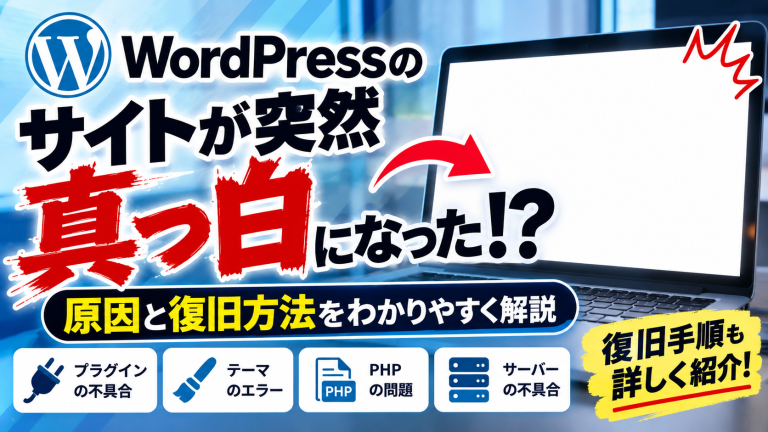
WordPressでサイトを開いたときに、画面が突然真っ白になってしまった経験はありませんか?
昨日まで正常に表示されていたサイトが急に見られなくなると、「データが消えてしまったのでは?」と不安になりますよね。
この現象は「ホワイトスクリーン(White Screen of Death)」と呼ばれ、WordPressのテーマやプラグイン、PHPのエラーなどが原因で発生することがあります。
ただし、画面が真っ白になったからといって、記事や画像のデータが消えたとは限りません。
この記事では、WordPressのサイトが真っ白になる主な原因と、初心者でも確認できる復旧方法を解説します。
WordPressが真っ白になる主な原因
WordPressの画面が真っ白になる場合、サイトの表示処理が途中で停止している可能性があります。
特に、テーマやプラグインの更新後に発生するケースでは、PHPのエラーや互換性の問題が関係していることがあります。
主な原因を以下にまとめました。
| 原因 | よくある発生タイミング |
|---|---|
| プラグインの不具合・競合 | プラグインの追加・更新直後 |
| テーマのエラー | テーマの変更・更新直後 |
| PHPのバージョン不一致 | PHPのバージョン変更後 |
| PHPのメモリ不足 | 重い処理やプラグインの実行時 |
| WordPress本体の不具合 | 更新中のエラーやファイル破損 |
| サーバー側の問題 | サーバー設定の変更や障害発生時 |
プラグインの不具合や競合
WordPressの画面が真っ白になる原因として考えられるのが、プラグインの不具合です。
例えば、プラグインの更新によってPHPのエラーが発生すると、サイトの表示処理が停止する場合があります。
また、複数のプラグインが競合して不具合を引き起こすケースもあります。
プラグインを追加・更新した直後に画面が真っ白になった場合は、そのプラグインが原因となっている可能性があります。
テーマのエラーや互換性の問題
WordPressのテーマも、サイトが真っ白になる原因の一つです。
特に、テーマの更新やカスタマイズによってPHPのエラーが発生すると、ページを正常に表示できなくなることがあります。
子テーマのPHPファイルを編集した直後に不具合が起きた場合は、記述ミスなども疑われます。
PHPのバージョンやメモリ不足
WordPressはPHPというプログラミング言語で動作しています。
そのため、使用しているテーマやプラグインがPHPのバージョンに対応していない場合、サイトが正常に表示されなくなることがあります。
また、PHPのメモリ上限を超える処理が発生すると、エラーによってページの表示が停止する場合もあります。
WordPress本体やサーバーの問題
WordPress本体の更新が途中で失敗した場合や、サーバー側で障害が発生している場合にも、画面が真っ白になることがあります。
特に、管理画面にもアクセスできない場合は、WordPress本体だけでなくサーバー側の状態も確認する必要があります。
まずは直前に行った操作を振り返り、どのタイミングで不具合が発生したかを確認することが重要です。
管理画面にログインできる場合の対処法
WordPressのサイトが真っ白になっていても、管理画面にログインできる場合は、比較的簡単な操作で復旧できる可能性があります。
まずは https://自分のドメイン/wp-admin/ にアクセスし、管理画面が正常に開くか確認しましょう。
ログインできる場合は、以下の方法を順番に試してみてください。
1. 最近更新したプラグインを停止する
サイトが真っ白になる直前にプラグインを追加・更新した場合は、そのプラグインが原因となっている可能性があります。
確認手順は以下のとおりです。
- WordPress管理画面の「プラグイン」→「インストール済みプラグイン」を開く
- 最近追加・更新したプラグインを確認する
- 疑わしいプラグインを一つずつ停止する
- サイトが正常に表示されるか確認する
停止後にサイトが復旧した場合は、そのプラグインの不具合や競合が疑われます。
ただし、セキュリティやバックアップ関連のプラグインを停止すると、サイトの保護機能に影響する場合があります。
原因を特定するために一時停止し、問題が解決したら設定や代替手段を検討しましょう。
2. テーマを一時的に変更する
プラグインを停止しても改善しない場合は、テーマに問題がないか確認してみましょう。
WordPress管理画面の「外観」→「テーマ」から、別のテーマに切り替えることで原因を切り分けられます。
例えば、WordPress公式のTwenty Twenty系テーマなどを一時的に有効化する方法があります。
テーマを変更してサイトが正常に表示される場合は、元のテーマや子テーマに問題がある可能性があります。
ただし、テーマを切り替えるとデザインやウィジェットの配置などが変わる場合があるため、事前にバックアップを取得しておきましょう。
3. WordPressのサイトヘルスを確認する
管理画面にアクセスできる場合は、WordPressの「サイトヘルス」も確認してみてください。
操作手順は以下のとおりです。
- 管理画面の「ツール」を開く
- 「サイトヘルス」を選択する
- 「ステータス」に表示される問題を確認する
- 「情報」からPHPやWordPressのバージョンを確認する
サイトヘルスでは、PHPのバージョンやサーバー環境などに関する情報を確認できます。
ただし、すべての不具合がサイトヘルスに表示されるわけではありません。
4. 直前に変更した設定を元に戻す
サイトが真っ白になる直前にテーマのカスタマイズやPHPの設定変更を行った場合は、その変更が原因かもしれません。
例えば、以下のような操作が該当します。
- テーマのPHPファイルを編集した
- PHPのバージョンを変更した
- 新しいプラグインを導入した
- WordPress本体やテーマを更新した
変更前の状態に戻せる場合は、バックアップや設定履歴を確認しながら復旧を試みましょう。
原因がわからないまま複数の設定を同時に変更すると、問題の特定が難しくなるため注意してください。
管理画面にも入れない場合の復旧手順
WordPressのサイトだけでなく、管理画面まで真っ白になってしまった場合は、通常の管理画面からプラグインやテーマを操作できません。
その場合は、レンタルサーバーのファイルマネージャーやFTPを使って原因を調べる方法があります。
ただし、ファイル操作を間違えると別の不具合につながる可能性があるため、作業前に必ずバックアップを取得してください。
1. サーバーのファイルマネージャーからプラグインを停止する
プラグインが原因と考えられる場合は、サーバー側からプラグインを一時的に停止できます。
手順は以下のとおりです。
- レンタルサーバーの管理画面にログインする
- ファイルマネージャーを開く
- WordPressの
wp-content/pluginsフォルダに移動する - 最近更新したプラグインのフォルダ名を変更する
- WordPressのサイトを再読み込みする
例えば、example-plugin というフォルダを example-plugin-disabled に変更すると、WordPressが元の場所にプラグインを見つけられなくなり、停止状態になる場合があります。
フォルダ名を変更したあとにサイトが復旧した場合は、そのプラグインが原因となっている可能性があります。
なお、プラグインの停止によって一部の機能が使えなくなる場合があるため、復旧後は設定や動作を確認してください。
2. WordPressのデバッグログを確認する
原因が特定できない場合は、WordPressのデバッグ機能を利用する方法もあります。
WordPressの設定ファイル wp-config.php にあるデバッグ設定を確認し、必要に応じて以下のように設定します。
define('WP_DEBUG', true);
define('WP_DEBUG_LOG', true);
define('WP_DEBUG_DISPLAY', false);
すでに同じ定数が定義されている場合は、重複して追加せず、既存の設定を変更してください。
設定後にエラーを再現すると、通常は wp-content/debug.log にエラー情報が記録されます。
ログを確認することで、問題が発生しているプラグインやPHPファイルを特定できる場合があります。
デバッグログにはサーバー内部の情報が含まれる可能性があるため、第三者が閲覧できないよう注意しましょう。
調査が終わったら、デバッグ機能を無効に戻してください。
3. PHPのバージョンを確認する
PHPのバージョン変更後にサイトが真っ白になった場合は、テーマやプラグインとの互換性が原因かもしれません。
レンタルサーバーの管理画面から現在のPHPバージョンを確認し、直前の変更内容を調べましょう。
必要に応じて、バックアップを取得したうえで、以前使用していたサポート対象のPHPバージョンに戻して動作を確認します。
ただし、セキュリティサポートが終了した古いPHPを使い続けることは避けましょう。
4. バックアップから復元する
原因を特定できない場合や、WordPressのファイルが破損している場合は、バックアップからの復元も選択肢になります。
復元前には、以下の点を確認してください。
| 確認項目 | 内容 |
|---|---|
| バックアップ日時 | 不具合が発生する前のデータか |
| 復元対象 | ファイルのみか、データベースも含むか |
| 記事・コメント | 復元によって新しいデータが失われないか |
| 復元方法 | サーバーの自動バックアップか、プラグインか |
バックアップを復元すると、取得日時以降の変更が失われる可能性があります。
そのため、復元前に現在のサイトデータも保存しておくことが重要です。
自分での復旧が難しい場合は、無理に操作を続けず、レンタルサーバーのサポートに相談しましょう。
WordPressが真っ白になるトラブルを防ぐための対策
WordPressの画面が真っ白になるトラブルは、日頃のメンテナンスによってリスクを減らせます。
特に、バックアップの取得・更新前の確認・PHP環境の管理を意識することが大切です。
1. WordPressのバックアップを定期的に取得する
万が一サイトが表示されなくなっても、バックアップがあれば以前の状態に復元できる可能性があります。
バックアップでは、記事や画像などのファイルだけでなく、データベースも保存しておきましょう。
| バックアップ対象 | 主な内容 |
|---|---|
| データベース | 記事・固定ページ・各種設定など |
| テーマ・プラグイン | デザインや追加機能 |
| アップロードファイル | 画像・PDFなどのメディア |
| WordPress設定ファイル | データベース接続情報など |
レンタルサーバーの自動バックアップ機能や、バックアップ用プラグインを活用すると管理しやすくなります。
また、バックアップを取得するだけでなく、必要なときに復元できるか確認しておくことも重要です。
2. プラグインやテーマを更新する前に確認する
WordPressのプラグインやテーマは、セキュリティや機能改善のために定期的な更新が必要です。
ただし、更新によって互換性の問題が発生することもあります。
更新する際は、以下のポイントを確認しましょう。
- 更新前にバックアップを取得する
- WordPressやPHPとの互換性を確認する
- 重要なプラグインは一つずつ更新する
- 更新後にサイトの表示や機能を確認する
特に、サイトのデザインや表示に大きく関わるプラグインは、慎重に更新することをおすすめします。
3. PHPのバージョンを適切に管理する
PHPのバージョンが古すぎると、セキュリティや互換性の問題が発生する可能性があります。
一方、PHPを新しいバージョンに変更した際に、古いテーマやプラグインが対応しておらず、不具合が発生するケースもあります。
PHPを更新する際は、WordPress本体やテーマ、プラグインの対応状況を確認しましょう。
可能であれば、テスト環境で動作を確認してから本番サイトに反映すると安心です。
4. 不要なプラグインを整理する
使用していないプラグインを多数残していると、管理が複雑になり、更新漏れやセキュリティ上のリスクにつながる場合があります。
不要なプラグインは、サイトへの影響を確認したうえで削除を検討しましょう。
ただし、停止中のプラグインでも設定やデータが残っている場合があるため、削除前に必要な情報を確認してください。
まとめ
WordPressのサイトが突然真っ白になる原因には、プラグインの不具合やテーマのエラー、PHPの互換性問題などがあります。
管理画面にログインできる場合は、プラグインやテーマの設定から確認しましょう。
管理画面にもアクセスできない場合は、サーバーのファイルマネージャーやデバッグログを利用して原因を調べる方法があります。
復旧作業ではバックアップを最優先し、一度に複数の設定を変更しないことが大切です。
日頃からバックアップや更新管理を行い、トラブルが発生しても復旧できる環境を整えておきましょう。