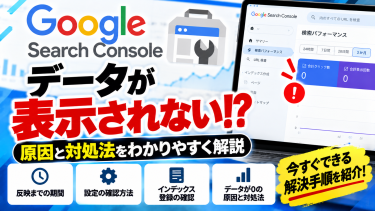



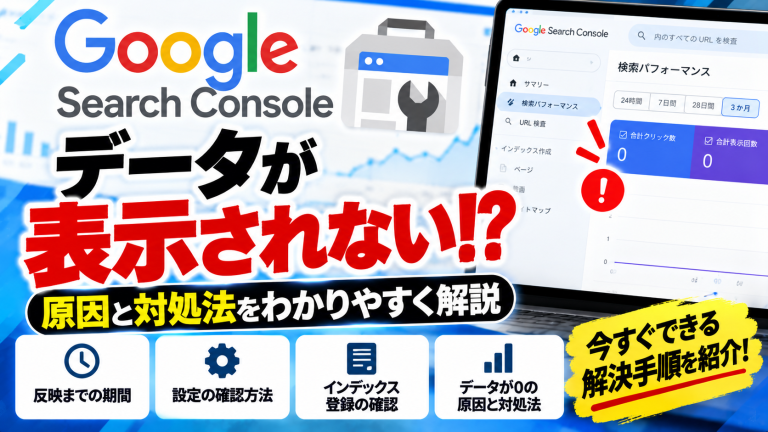
Google Search Console(サーチコンソール)を導入したものの、検索パフォーマンスのデータが表示されなかったり、クリック数や表示回数が0のままだったりすることがあります。
「サイトを登録したのにデータが出ない」「記事を公開しているのに検索結果に反映されない」と困っている方もいるでしょう。
Google Search Consoleにデータが表示されない原因には、登録直後の反映待ちやプロパティの設定ミス、検索流入が発生していないことなどが考えられます。
この記事では、Google Search Consoleにデータが表示されない主な原因と、設定の確認方法、検索パフォーマンスが0の場合の対処法を初心者向けに解説します。
Google Search Consoleにデータが表示されない主な原因
Google Search Consoleにデータが表示されない場合は、まず原因を確認することが大切です。
代表的な原因を以下にまとめました。
| 原因 | よくある症状 |
|---|---|
| サイトを登録したばかり | 検索パフォーマンスのデータが表示されない |
| プロパティの設定が異なる | 確認したいサイトのデータが表示されない |
| 検索結果での表示実績がない | 表示回数やクリック数が0になる |
| 日付や検索条件の設定 | 一部のデータが表示されない |
| ページがインデックスされていない | Google検索に記事が表示されない |
| 一時的なデータ処理の遅延 | 最新のデータが反映されない |
1. サイトを登録したばかりでデータが反映されていない
Google Search Consoleでは、サイトを登録した直後から、すべてのデータが表示されるわけではありません。
検索パフォーマンスのデータが利用できるようになるまで、時間がかかる場合があります。
また、検索パフォーマンスの最新データには処理の遅延があるため、当日分の数値がすぐに表示されるとは限りません。
登録直後にデータが表示されない場合は、まず数日程度様子を見てみましょう。
2. 別のプロパティを確認している
Google Search Consoleでは、登録したプロパティごとにデータが管理されます。
例えば、URLプレフィックスプロパティでは、https://example.com/ と http://example.com/ は異なるURLとして扱われます。
また、www の有無によっても対象が異なります。
そのため、実際に使用しているサイトとは別のURLを登録している場合、期待しているデータが表示されないことがあります。
3. 検索結果での表示回数が発生していない
Google Search Consoleの検索パフォーマンスは、Google検索での表示回数やクリック数などを確認する機能です。
そのため、記事を公開していても、対象期間に検索結果での表示実績がなければ、数値が0になる場合があります。
特に、新しく公開したサイトや記事数が少ないサイトでは、検索パフォーマンスのデータが十分に蓄積されていない可能性があります。
なお、クリック数が0でも表示回数が発生している場合は、検索結果に表示された実績があることを意味します。
4. 日付やフィルタの設定が影響している
Google Search Consoleでは、検索パフォーマンスの表示期間や検索タイプ、ページなどの条件を指定できます。
そのため、特定の条件で絞り込んでいると、データが表示されなくなる場合があります。
例えば、検索実績がない期間を指定していたり、特定のページだけに絞り込んでいたりするケースです。
データが表示されない場合は、日付を過去3か月などに変更し、不要なフィルタを解除してみましょう。
5. ページがGoogleにインデックスされていない
Google Search Consoleにサイトを登録しても、すべてのページが自動的にGoogle検索へ登録されるわけではありません。
Googleがページを発見・クロールしたうえで、インデックス登録するか判断します。
そのため、公開した記事がインデックスされていない場合は、検索結果に表示されない可能性があります。
ページの登録状況は、Google Search Consoleの「URL検査」から確認できます。
6. Google側でデータ処理の遅延が発生している
Google Search Consoleでは、データの集計や処理に時間がかかることがあります。
また、一時的な不具合やデータ処理の遅延によって、最新の情報が表示されない場合もあります。
Google Search Consoleのデータに関する問題は、Googleの公式情報でも確認できます。
https://status.search.google.com
まずは登録しているプロパティ、表示期間、検索パフォーマンスの数値を確認し、設定の問題なのか、検索実績がない状態なのかを切り分けましょう。
サイト登録・所有権確認・計測状況の確認方法
Google Search Consoleにデータが表示されない場合は、サイトの登録状況や所有権の確認が正常に完了しているかチェックしましょう。
特に、登録したURLと実際のサイトURLが異なっている場合は、期待しているデータが表示されないことがあります。
1. 登録しているプロパティを確認する
まずはGoogle Search Consoleにログインし、画面左上のプロパティ選択メニューを確認しましょう。
Google Search Consoleには、主に以下の2種類のプロパティがあります。
| プロパティ | 特徴 |
|---|---|
| ドメインプロパティ | サブドメインやHTTP・HTTPSを含め、ドメイン全体を対象にする |
| URLプレフィックスプロパティ | 登録したURLの接頭辞に一致するページを対象にする |
例えば、URLプレフィックスプロパティで http://example.com/ を登録している場合、https://example.com/ のデータは対象外です。
そのため、現在使用しているサイトURLと、登録しているプロパティが一致しているか確認しましょう。
2. サイトの所有権確認が完了しているか確認する
Google Search Consoleを利用するには、対象サイトの所有権を確認する必要があります。
所有権の確認方法には、以下のようなものがあります。
- DNSレコードを使用する方法
- HTMLファイルをアップロードする方法
- HTMLタグを設置する方法
- Google Analyticsなどを利用する方法
利用できる確認方法は、プロパティの種類によって異なります。
すでに登録している場合は、Google Search Consoleの「設定」から所有権の確認状況をチェックしましょう。
所有権の確認に問題がある場合は、画面の案内に従って再確認してください。
3. WordPressのサイトURLを確認する
WordPressを利用している場合は、管理画面の「設定」→「一般」からサイトURLを確認できます。
主に確認する項目は以下の2つです。
- WordPressアドレス(URL)
- サイトアドレス(URL)
これらのURLと、Google Search Consoleに登録しているプロパティの対象範囲を比較しましょう。
ただし、WordPressのURL設定を誤って変更すると、サイトにアクセスできなくなる場合があります。
確認だけであれば、設定値を変更する必要はありません。
4. 検索パフォーマンスの表示期間を変更する
サイト登録や所有権確認に問題がない場合は、検索パフォーマンスの表示条件を確認しましょう。
手順は以下のとおりです。
- Google Search Consoleを開く
- 「検索結果」などの検索パフォーマンス画面を開く
- 日付の設定を確認する
- 表示期間を「過去3か月」などに変更する
- ページや検索クエリなどのフィルタを解除する
表示期間やフィルタを変更すると、それまで表示されなかったデータが確認できる場合があります。
また、検索パフォーマンスのデータには反映まで時間がかかることがあるため、直近の数値だけで判断しないようにしましょう。
5. URL検査でページの状態を確認する
特定の記事のデータが表示されない場合は、Google Search Consoleの「URL検査」を利用しましょう。
確認したい記事のURLを入力すると、Googleが把握しているインデックス登録状況などを確認できます。
「URLはGoogleに登録されています」と表示される場合は、インデックス登録されている状態です。
一方、登録されていない場合は、表示される理由を確認する必要があります。
ただし、インデックス登録されていても、必ず検索結果で表示回数やクリック数が発生するわけではありません。
検索パフォーマンスが0の場合は、次に検索結果での表示状況を確認していきましょう。
検索パフォーマンスが0のときに確認すること
Google Search Consoleの検索パフォーマンスで、クリック数や表示回数が0になっている場合は、まずそれぞれの数値の意味を確認しましょう。
クリック数が0でも、表示回数が発生している場合と、両方が0の場合では、考えられる原因が異なります。
1. クリック数と表示回数の違いを確認する
Google Search Consoleでは、主に以下の指標を確認できます。
| 指標 | 意味 |
|---|---|
| 合計クリック数 | Google検索結果からサイトがクリックされた回数 |
| 合計表示回数 | Google検索結果にサイトが表示された回数 |
| 平均CTR | 表示回数に対するクリック率 |
| 平均掲載順位 | 検索結果における平均的な掲載順位 |
例えば、表示回数が100回でクリック数が0回の場合は、検索結果に表示されたものの、クリックされなかったことを意味します。
一方、表示回数も0の場合は、対象期間に集計対象となる検索結果での表示実績がない可能性があります。
2. 表示回数が0の場合はインデックス状況を確認する
検索パフォーマンスの表示回数が0の場合は、記事がGoogleにインデックスされているか確認しましょう。
Google Search Consoleの「URL検査」に記事のURLを入力すると、インデックス登録状況を確認できます。
ただし、インデックスされている場合でも、必ず検索結果に表示されるわけではありません。
特に、公開したばかりの記事や検索需要が少ないテーマの記事では、表示回数が増えるまで時間がかかる場合があります。
3. クリック数が0の場合は検索クエリを確認する
表示回数はあるもののクリック数が0の場合は、検索結果に表示されているキーワードを確認してみましょう。
Google Search Consoleの検索パフォーマンス画面にある「クエリ」では、サイトがどのような検索語句で表示されたかを確認できます。
例えば、記事の内容と検索クエリが一致していない場合は、ユーザーが求めている情報と記事の内容にズレがある可能性があります。
また、検索順位が低い場合も、クリックにつながりにくいことがあります。
表示回数がある場合は、検索クエリや掲載順位を確認し、記事タイトルや内容の改善を検討しましょう。
4. 記事のタイトルや内容を見直す
検索結果に表示されていてもクリックされない場合は、記事タイトルや内容が検索意図に合っているか確認しましょう。
例えば、以下のポイントが重要です。
- 記事タイトルに検索キーワードが自然に含まれているか
- ユーザーの疑問に答える内容になっているか
- タイトルと本文の内容が一致しているか
- 古い情報が掲載されていないか
- 見出しや文章が読みやすく整理されているか
ただし、タイトルを変更しただけで検索順位やクリック数が必ず改善するわけではありません。
検索クエリや競合記事の内容を確認しながら、必要な部分を改善することが大切です。
5. データが反映されるまで時間を置く
新しいサイトや公開したばかりの記事では、検索パフォーマンスのデータが十分に蓄積されていない場合があります。
また、Google Search Consoleのデータには処理の遅延があるため、最新の検索実績がすぐに反映されるとは限りません。
そのため、設定やインデックス状況に問題が見つからない場合は、一定期間様子を見ながら確認しましょう。
検索パフォーマンスが0の場合は、まず「表示回数も0なのか」「表示回数はあるがクリック数が0なのか」を確認することが重要です。
インデックス登録状況の確認と改善方法
Google Search Consoleに検索パフォーマンスのデータが表示されない場合は、記事がGoogleにインデックス登録されているか確認しましょう。
インデックス登録とは、GoogleがWebページの情報を検索用のデータベースに登録することです。
記事を公開しただけでは、必ずインデックス登録されるわけではありません。
1. URL検査でインデックス登録状況を確認する
まずはGoogle Search Consoleの「URL検査」を使って、記事の登録状況を確認しましょう。
手順は以下のとおりです。
- Google Search Consoleを開く
- 画面上部のURL検査欄に記事のURLを入力する
- 検査結果が表示されるまで待つ
- インデックス登録状況を確認する
- 登録されていない場合は、表示された理由を確認する
「URLはGoogleに登録されています」と表示される場合は、インデックス登録されている状態です。
一方、登録されていない場合は、原因を確認する必要があります。
2. インデックス登録されない原因を確認する
Google Search Consoleでは、インデックス登録されていない理由を確認できます。
代表的な状態は以下のとおりです。
| 表示される状態 | 主な確認ポイント |
|---|---|
| クロール済み – インデックス未登録 | ページの内容や品質、重複など |
| 検出 – インデックス未登録 | Googleがまだクロールしていない可能性 |
| noindexタグによって除外されました | インデックスを禁止する設定 |
| 重複しています | 正規URLや重複ページの設定 |
| 見つかりませんでした(404) | ページのURLや公開状態 |
ただし、インデックス登録されない理由は複数考えられるため、表示されたステータスだけで原因を断定することはできません。
3. WordPressの検索エンジン向け設定を確認する
WordPressを利用している場合は、検索エンジン向けの設定も確認しましょう。
WordPress管理画面の「設定」→「表示設定」にある「検索エンジンでの表示」を確認してください。
「検索エンジンがサイトをインデックスしないようにする」にチェックが入っている場合は、検索エンジンに対してインデックスしないよう求める設定になっています。
検索結果に表示させたいサイトでは、意図せずチェックが入っていないか確認しましょう。
ただし、この設定を変更しても、Googleへのインデックス登録が保証されるわけではありません。
また、SEOプラグインなどで個別の記事にnoindexを設定している場合もあるため、必要に応じて確認してください。
4. XMLサイトマップを送信する
XMLサイトマップは、サイト内のページ情報を検索エンジンに伝えるためのファイルです。
Google Search Consoleの「サイトマップ」から、XMLサイトマップのURLを送信できます。
WordPressでは、標準機能やSEOプラグインによってサイトマップが生成される場合があります。
ただし、サイトマップを送信しただけで、すべての記事がインデックス登録されるわけではありません。
サイトマップは、Googleがページを発見しやすくするための補助的な手段として活用しましょう。
5. 必要に応じてインデックス登録をリクエストする
記事を新しく公開した場合や、インデックス登録に関する問題を修正した場合は、URL検査から「インデックス登録をリクエスト」を利用できます。
ただし、リクエストを送信しても、必ずインデックス登録されるわけではありません。
また、同じURLに何度もリクエストを送信しても、登録が早くなるとは限りません。
記事の内容や設定を確認したうえで、必要な場合に利用しましょう。
まとめ
Google Search Consoleにデータが表示されない原因には、登録直後の反映待ちやプロパティの設定ミス、検索結果での表示実績がないことなどがあります。
まずは登録しているプロパティと所有権の確認状況、検索パフォーマンスの表示期間をチェックしましょう。
クリック数や表示回数が0の場合は、検索クエリやインデックス登録状況を確認することも大切です。
また、記事がインデックス登録されていない場合は、URL検査で理由を確認し、必要に応じてWordPressの設定やサイトマップを見直しましょう。
Google Search Consoleのデータが表示されない場合は、設定の問題と検索実績がない状態を切り分けながら確認することが重要です。