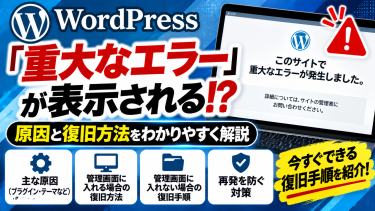

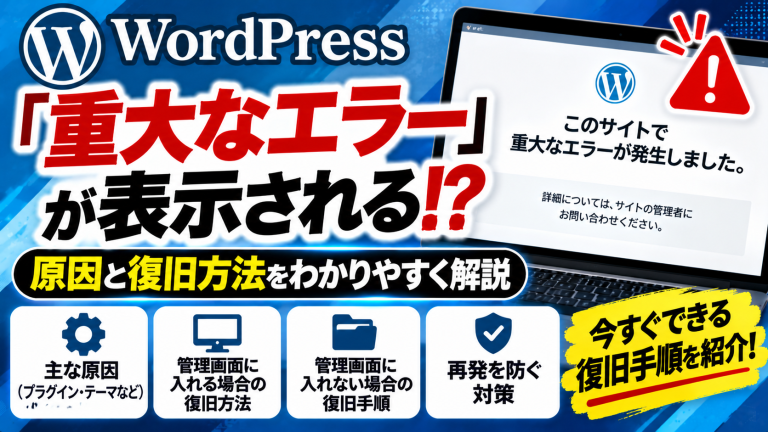
WordPressでサイトを開いた際に、「このサイトで重大なエラーが発生しました」と表示され、ページが正常に開けなくなることがあります。
突然サイトが表示されなくなると、「記事が消えてしまったのでは?」「管理画面にも入れないけど、どうすればいい?」と不安になりますよね。
このエラーは、プラグインやテーマの不具合、PHPの互換性などが原因で発生する場合があります。
ただし、重大なエラーが表示されたからといって、記事やサイトのデータがすべて消えたとは限りません。
この記事では、WordPressで重大なエラーが発生する主な原因と、管理画面に入れる場合・入れない場合それぞれの復旧方法を初心者向けに解説します。
WordPressで「重大なエラー」が表示される主な原因
WordPressの「重大なエラー」は、PHPの処理中に致命的なエラーが発生した場合などに表示されるメッセージです。
原因は一つではなく、WordPress本体やプラグイン、テーマ、サーバーの設定などが関係している可能性があります。
まずは代表的な原因を確認しましょう。
| 主な原因 | よくある発生タイミング |
|---|---|
| プラグインの不具合 | プラグインを追加・更新した直後 |
| テーマの不具合 | テーマの変更・更新後 |
| PHPの互換性 | PHPのバージョンを変更した後 |
| WordPress本体との互換性 | WordPressを更新した直後 |
| PHPのメモリ不足 | 負荷の大きい処理を実行したとき |
| ファイルの破損やコードの記述ミス | ファイルを編集・更新した後 |
1. プラグインの不具合や競合
WordPressで重大なエラーが発生する原因の一つが、プラグインの不具合です。
例えば、以下のようなケースが考えられます。
- プラグインを更新した直後にサイトが開かなくなった
- 新しいプラグインを追加した後にエラーが表示された
- 複数のプラグインが競合している
- 使用中のPHPにプラグインが対応していない
特に、エラーが発生する直前にプラグインを追加・更新した場合は、そのプラグインが原因となっている可能性があります。
2. テーマの不具合
WordPressのテーマに問題がある場合も、重大なエラーが発生することがあります。
例えば、テーマの更新によって不具合が発生したり、テーマ内のPHPファイルに記述ミスがあったりするケースです。
また、テーマが現在のWordPressやPHPのバージョンに対応していない場合も、エラーにつながる可能性があります。
テーマを変更・更新した直後にエラーが発生した場合は、テーマとの関連を疑ってみましょう。
3. PHPのバージョンが対応していない
PHPは、WordPressを動かすために使用されているプログラミング言語です。
レンタルサーバーでPHPのバージョンを変更した際に、古いテーマやプラグインが対応できず、重大なエラーが発生する場合があります。
ただし、PHPのバージョンを古くすれば必ず解決するわけではありません。
古いPHPにはセキュリティ上の問題が残っている場合もあるため、互換性を確認したうえで適切なバージョンを使用することが重要です。
4. PHPのメモリ不足
WordPressで使用できるPHPのメモリが不足すると、処理が正常に完了せず、重大なエラーが発生する場合があります。
特に、大量のデータを処理するプラグインや、負荷の大きい機能を利用している場合は注意が必要です。
メモリ不足が疑われる場合は、サーバーのエラーログなどを確認することで原因を特定できる場合があります。
5. WordPressのファイルやコードに問題がある
WordPressのファイルが破損していたり、PHPコードに記述ミスがあったりする場合も、重大なエラーにつながります。
例えば、テーマの functions.php を直接編集した後にサイトが開かなくなるケースです。
また、更新処理が正常に完了せず、一部のファイルに問題が発生する可能性もあります。
重大なエラーが発生した場合は、まず直前に行った操作を振り返り、プラグイン・テーマ・PHPの変更がなかったか確認することが大切です。
WordPressの管理画面にログインできる場合の復旧方法
WordPressで重大なエラーが表示されても、管理画面にログインできる場合は、比較的簡単な操作で復旧できる可能性があります。
まずは、エラーが発生する直前に行った操作を確認し、プラグインやテーマの不具合を調べてみましょう。
なお、復旧作業を始める前に、可能な範囲でファイルとデータベースのバックアップを取得しておくことが重要です。
1. 最近更新したプラグインを停止する
重大なエラーが発生する直前にプラグインを更新・追加した場合は、そのプラグインを一時的に停止してみましょう。
手順は以下のとおりです。
- WordPressの管理画面にログインする
- 「プラグイン」→「インストール済みプラグイン」を開く
- 最近追加・更新したプラグインを確認する
- 該当するプラグインの「無効化」をクリックする
- サイトを開き直してエラーが改善したか確認する
プラグインを停止した後にサイトが正常に表示される場合は、そのプラグインが不具合に関係している可能性があります。
ただし、プラグインを無効化すると、関連する機能が一時的に使えなくなる場合があります。
2. テーマを一時的に変更する
プラグインを停止しても改善しない場合は、テーマの不具合を確認しましょう。
WordPressの管理画面から「外観」→「テーマ」を開き、WordPress公式の標準テーマに一時的に切り替えてみます。
テーマを変更した後にエラーが解消される場合は、元のテーマや関連するカスタマイズが原因となっている可能性があります。
ただし、テーマを変更するとサイトのデザインや一部の機能が変わるため、公開中のサイトでは注意が必要です。
可能であれば、テスト環境で確認することをおすすめします。
3. WordPressのサイトヘルスを確認する
管理画面にログインできる場合は、「サイトヘルス」からWordPressの状態を確認できます。
確認手順は以下のとおりです。
- WordPress管理画面を開く
- 「ツール」→「サイトヘルス」を選択する
- 「ステータス」の内容を確認する
- 必要に応じて「情報」も確認する
サイトヘルスでは、PHPのバージョンやWordPressの設定などに関する問題が表示される場合があります。
ただし、重大なエラーの原因が必ず表示されるわけではありません。
4. PHPのバージョンを確認する
PHPのバージョンを変更した直後にエラーが発生した場合は、テーマやプラグインとの互換性を確認しましょう。
PHPのバージョンは、WordPressのサイトヘルスやレンタルサーバーの管理画面などから確認できます。
使用中のテーマやプラグインが対応していない場合は、更新版が提供されていないか調べてみましょう。
PHPのバージョンを変更する場合は、バックアップを取得し、互換性を確認してから作業してください。
5. エラーの原因が特定できない場合はログを確認する
ここまでの方法で改善しない場合は、サーバーのエラーログを確認する方法があります。
エラーログには、問題が発生したファイル名やエラーの内容が記録されている場合があります。
例えば、特定のプラグインのPHPファイルでエラーが発生していれば、そのプラグインが原因を調べる手がかりになります。
エラーログの確認方法はレンタルサーバーによって異なるため、利用中のサーバーの管理画面や公式マニュアルを確認しましょう。
管理画面にログインできる場合は、最近変更したプラグインやテーマから確認し、改善しなければPHPの設定やエラーログを調べると効率的です。
WordPressの管理画面にもログインできない場合の復旧手順
WordPressで重大なエラーが発生し、管理画面にもログインできない場合は、レンタルサーバーの管理画面やFTPなどを利用して復旧作業を行います。
管理画面が開かなくても、サーバー上のファイルやデータベースが残っている可能性があります。
ただし、誤った操作をすると状況が悪化する場合があるため、作業前にファイルとデータベースのバックアップを取得することが重要です。
1. WordPressから届く復旧用メールを確認する
WordPressには、重大なエラーが発生した際に、サイト管理者のメールアドレスへ通知を送信する仕組みがあります。
メールには、エラーが発生したプラグインやテーマの情報、復旧モードにアクセスするためのリンクが記載される場合があります。
まずは、WordPressに登録している管理者メールアドレスの受信箱を確認しましょう。
メールが見つからない場合は、迷惑メールフォルダも確認してください。
ただし、エラーの内容やメールの送信環境によっては、通知が届かない場合もあります。
2. 復旧モードから原因のプラグインを停止する
WordPressから復旧用メールが届いている場合は、メールに記載されたリンクから復旧モードを利用できる場合があります。
復旧モードでは、問題が発生しているプラグインやテーマを一時的に停止した状態で、管理画面にアクセスできることがあります。
手順は以下のとおりです。
- WordPressから届いた復旧用メールを開く
- メールに記載された復旧用リンクを確認する
- リンクからWordPressの管理画面へアクセスする
- エラーの原因として表示されたプラグインやテーマを確認する
- 必要に応じて該当するプラグインを無効化する
なお、復旧モードのリンクには有効期限があります。
また、復旧モードに入れた場合でも、必ずすべてのエラーを解決できるわけではありません。
3. サーバーのファイルマネージャーからプラグインを停止する
復旧用メールが届かない場合は、レンタルサーバーのファイルマネージャーやFTPを使ってプラグインを停止する方法があります。
例えば、WordPressのプラグインは通常、以下のフォルダに保存されています。
wp-content/plugins/
特定のプラグインが原因と疑われる場合は、そのプラグインのフォルダ名を一時的に変更することで、WordPressが読み込めない状態にできます。
例えば、以下のように変更します。
変更前:
wp-content/plugins/example-plugin/
変更後:
wp-content/plugins/example-plugin-disabled/
フォルダ名を変更した後にサイトが表示される場合は、そのプラグインがエラーに関係している可能性があります。
ただし、プラグインのフォルダ名を変更すると、関連する機能が停止する場合があります。
また、復旧後にフォルダ名を元に戻すだけでは、プラグインが自動的に有効化されない場合もあります。
4. テーマの不具合を確認する
プラグインを停止しても改善しない場合は、テーマに問題がないか確認しましょう。
テーマのファイルは通常、以下のフォルダに保存されています。
wp-content/themes/
テーマの更新やPHPファイルの編集直後にエラーが発生した場合は、テーマが原因となっている可能性があります。
ただし、使用中のテーマフォルダを安易に削除・変更すると、サイトの表示に別の問題が発生する場合があります。
テーマの不具合が疑われる場合は、バックアップからの復元や、レンタルサーバーのサポートへの相談を検討しましょう。
5. サーバーのエラーログを確認する
原因がわからない場合は、レンタルサーバーのエラーログを確認しましょう。
エラーログには、PHPのエラー内容や問題が発生したファイルの場所などが記録されている場合があります。
例えば、特定のプラグインやテーマのファイル名が記載されていれば、原因を調べる手がかりになります。
ただし、エラーログには専門的な情報が含まれるため、内容がわからない場合は無理にファイルを編集しないようにしましょう。
6. バックアップから復元する
ここまでの方法で復旧できない場合は、正常に動作していた時点のバックアップから復元する方法があります。
レンタルサーバーによっては、自動バックアップや復元機能が提供されています。
ただし、バックアップから復元すると、復元時点より後に追加した記事や設定などが失われる可能性があります。
そのため、復元する日時や対象データを確認してから実行しましょう。
管理画面に入れない場合は、復旧用メールの確認から始め、必要に応じてサーバーのファイル操作やバックアップを利用する方法がおすすめです。
WordPressの重大なエラーを再発させないための対策
WordPressの重大なエラーを復旧できた場合でも、同じ問題が再発する可能性があります。
特に、プラグインやテーマの更新、PHPのバージョン変更などを行う際は、事前の準備が重要です。
ここでは、重大なエラーを防ぐために意識したいポイントを紹介します。
1. 更新前にバックアップを取得する
WordPressのプラグインやテーマ、本体を更新する前には、バックアップを取得しておきましょう。
バックアップでは、WordPressのファイルだけでなく、記事や設定などが保存されているデータベースも対象にすることが大切です。
レンタルサーバーの自動バックアップ機能や、バックアップ用プラグインなどを活用すると管理しやすくなります。
バックアップを取得するだけでなく、必要なときに復元できる状態になっているか確認しておくことも重要です。
2. プラグインやテーマを定期的に更新する
古いプラグインやテーマを使い続けると、WordPress本体やPHPとの互換性に問題が発生する場合があります。
また、更新されていないソフトウェアには、セキュリティ上の問題が残っている可能性もあります。
そのため、プラグインやテーマは定期的に更新状況を確認しましょう。
ただし、複数のプラグインを一度に更新すると、不具合が発生した際に原因を特定しにくくなります。
重要なサイトでは、バックアップを取得したうえで、一つずつ更新して動作を確認する方法がおすすめです。
3. PHPのバージョンを適切に管理する
PHPのバージョンが古すぎる場合や、テーマ・プラグインとの互換性がない場合は、重大なエラーにつながることがあります。
PHPを更新する際は、WordPress本体や使用中のプラグイン、テーマが対応しているか確認しましょう。
また、PHPの変更によってサイトに不具合が発生する可能性があるため、可能であればテスト環境で動作を確認してから本番サイトに反映することをおすすめします。
4. 不要なプラグインを整理する
使用していないプラグインが大量に残っていると、更新管理が複雑になり、セキュリティ上のリスクにつながる場合があります。
そのため、不要なプラグインは定期的に整理しましょう。
ただし、プラグインを削除すると関連する設定やデータが失われる場合もあります。
削除する前に、サイトへの影響を確認することが大切です。
5. 更新後にサイトの動作を確認する
WordPressの更新が完了した場合でも、必ず正常に動作しているとは限りません。
更新後は、以下の項目を確認しましょう。
| 確認項目 | チェックする内容 |
|---|---|
| トップページ | 正常に表示されるか |
| 記事ページ | エラーや表示崩れがないか |
| 管理画面 | ログインや編集ができるか |
| プラグインの機能 | お問い合わせフォームなどが動作するか |
| スマートフォン表示 | レイアウトが崩れていないか |
特に、サイトの表示だけでなく、フォームや決済などの重要な機能も確認しておくと安心です。
まとめ
WordPressで「このサイトで重大なエラーが発生しました」と表示される原因には、プラグインやテーマの不具合、PHPの互換性、メモリ不足などがあります。
管理画面にログインできる場合は、最近更新したプラグインやテーマを確認し、必要に応じて一時停止してみましょう。
管理画面にも入れない場合は、WordPressから届く復旧用メールを確認し、レンタルサーバーのファイルマネージャーやエラーログを利用して原因を調べる方法があります。
また、復旧できた場合でも、同じ問題が再発しないように、更新前のバックアップや互換性の確認を習慣にすることが大切です。
重大なエラーが表示されても、サイトのデータがすべて消えたとは限りません。まずは原因を確認し、安全な方法で復旧を進めましょう。